Report e stampe
Come si stampano offerte, contratti, ordini e schede, e come disegni le tue stampe nel designer dei report, al millimetro.
Ogni scheda che si può stampare ha il bottone Stampa. Di partenza Hakubase usa il suo layout di sistema: un documento pulito, già pronto. Se vuoi la tua carta intestata, un’impaginazione diversa o un foglio di etichette, disegni un report tuo e lo rendi predefinito.
Stampare da una scheda
Premi Stampa su un’offerta, un contratto, un ordine, un’azienda. Se c’è una scelta sola, il PDF esce subito. Se ce ne sono di più, Hakubase ti chiede quale usare: i report del workspace per quel tipo di documento, con il predefinito in cima, e il Layout di sistema.
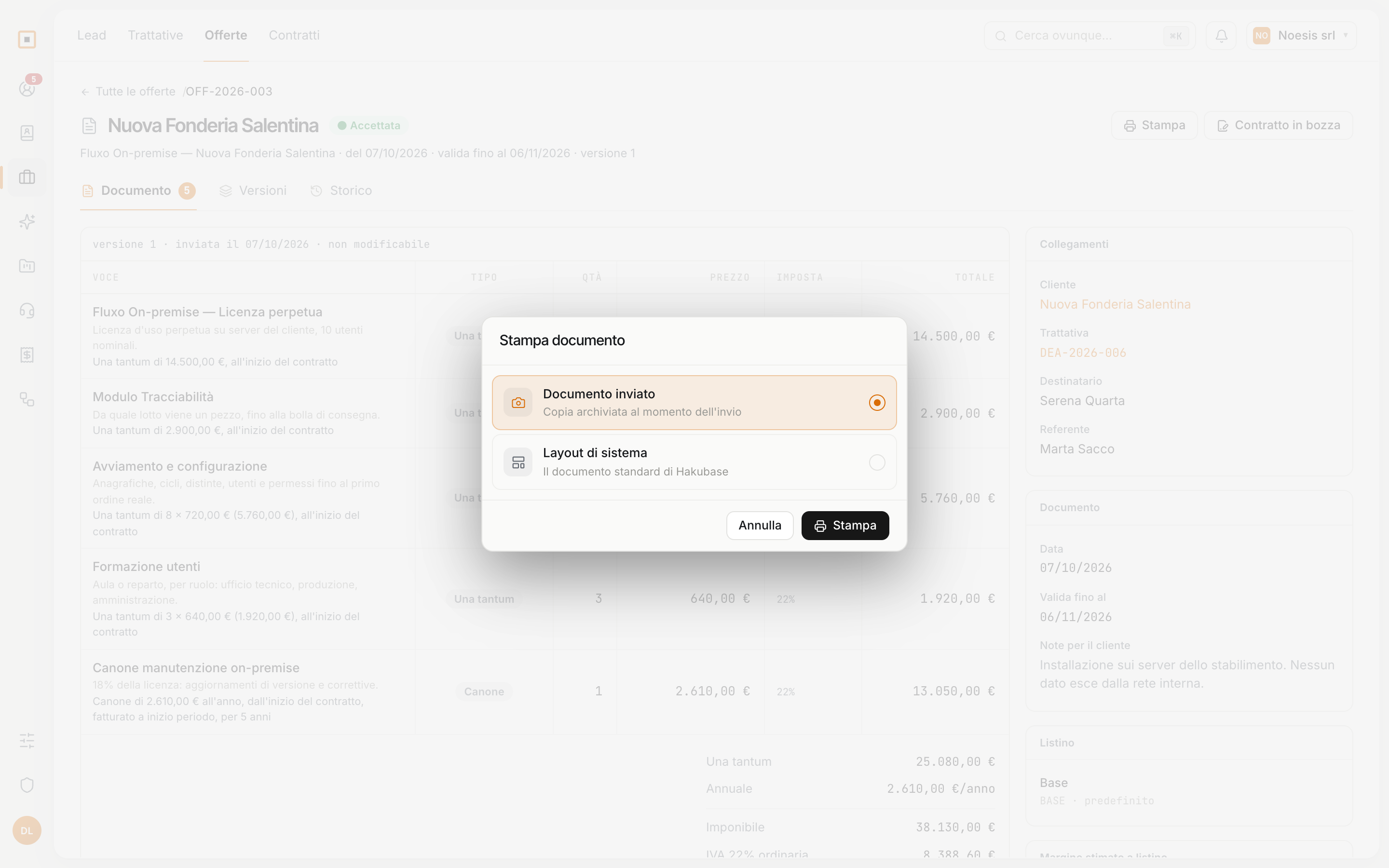
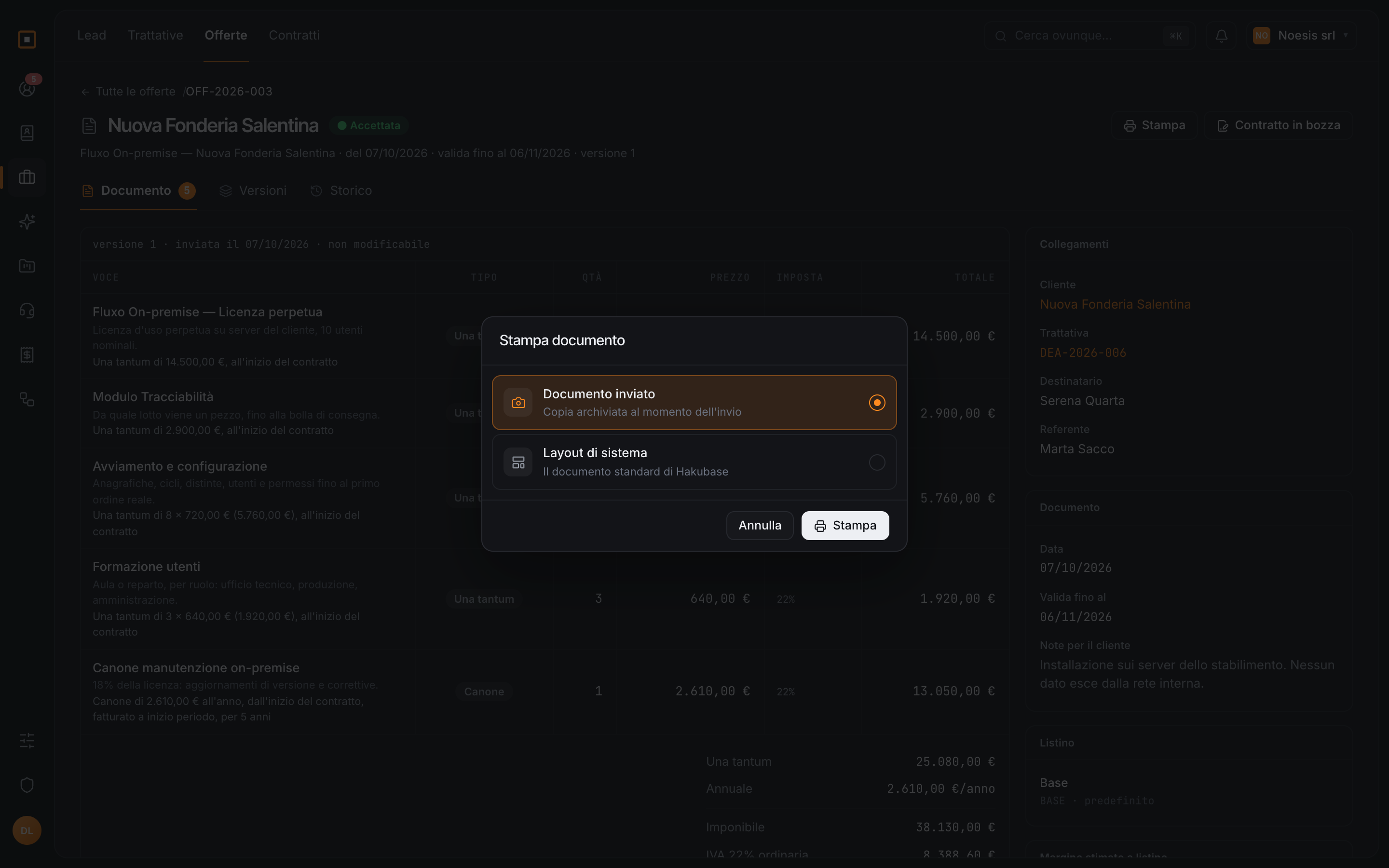
Su un’offerta inviata c’è anche la copia archiviata nel momento dell’invio: quella che il cliente ha ricevuto.
Si stampa solo quello che si può aprire. Chi non vede i numeri dei progetti stampa un progetto con valore, costi e margini vuoti.
Una stampa predefinita per tipo di documento
I report si gestiscono in Strumenti → Report. Ogni riga dice cosa stampa (la colonna Entità), se è il predefinito e quando l’hai cambiata l’ultima volta.
Per ogni tipo di documento c’è un solo predefinito. Rendi predefinito lo passa al report che scegli e lo toglie a quello di prima; Rimuovi predefinito riporta quel tipo al layout di sistema.
Il predefinito non serve solo al bottone Stampa. È lui che esce quando il documento parte da solo:
- il PDF di un’offerta, di un ordine cliente o di un ordine fornitore mandato per email;
- l’offerta che il cliente apre dal link o nel portale;
- il documento del contratto.
Quello che è partito non cambia. Un’offerta e un ordine fornitore tengono il PDF fatto al momento dell’invio. Se dopo modifichi o elimini il report, quei documenti restano come li ha ricevuti il cliente.
Si possono disegnare le stampe di offerte, aziende, contatti, trattative, contratti, progetti, attività, ordini fornitore, ordini cliente e degli oggetti delle app che hai pubblicato. Fatture, note di credito e bolle hanno i loro documenti, e non passano da qui.
Creare un report
Nuovo report chiede il Nome e l’Entità, cioè cosa stamperà. Con Crea e apri il designer Hakubase copia il layout di sistema di quel tipo di documento e te lo apre: non parti mai da un foglio bianco.
Creano, modificano ed eliminano i report solo i ruoli che hanno il permesso Progettare i report (l’amministratore ce l’ha sempre). Stampare con i report, invece, possono tutti.
Il designer: bande ed elementi
Il foglio si legge dall’alto in basso, per bande:
| Banda | Cosa contiene |
|---|---|
| Intestazione e piè di pagina | Quello che si ripete in cima e in fondo a ogni pagina. Con Non sulla prima pagina la prima resta libera. |
| Intestazione e piè di report | Quello che compare una volta, all’inizio e alla fine. Nel piè vanno i totali. |
| Dettaglio | Si ripete per ogni riga. |
| Sotto-report | Ripete le sue bande per ogni elemento di una lista del documento, per esempio le righe di un contratto. |
| Gruppi | Dividono il dettaglio per un campo, con un’intestazione e un piè per ogni gruppo. |
Dentro le bande metti gli elementi: Etichetta, Campo, Tabella, Immagine, Linea, Riquadro, Testo, Checkbox, Barcode / QR, Info pagina e Salto pagina. Un clic li aggiunge alla banda scelta, oppure li trascini dove vuoi. Dal pannello Campi trascini un campo, e diventa un campo; trascini una lista, e diventa una tabella con le sue colonne.
Tutto si misura in millimetri. Gli elementi si agganciano al millimetro e ai bordi degli altri; le frecce spostano di 1 mm, con Maiusc di 5 mm. Ctrl+Z annulla, Ctrl+Y ripete. Con un doppio clic su un’etichetta o su un testo scrivi direttamente lì.
Nel pannello Elementi vedi bande ed elementi in elenco: il lucchetto blocca un elemento al suo posto, l’occhio lo nasconde mentre lavori, Porta in primo piano e Porta sullo sfondo decidono cosa stampa sopra.
I valori, con le espressioni
Dentro un testo, quello che sta tra {{ }} si calcola sul documento. Un campo da solo stampa il valore così com’è: {{ offer.total }} stampa 1234.5. Per scriverlo come lo leggerebbe il cliente usi una funzione: {{ currency(offer.total) }} stampa 1.234,50 €.
Qualche esempio:
{{ date(offer.valid_until, "long") }}scrive la data in parole;{{ if(offer.discount > 0, "Sconto applicato", "") }}scrive una frase solo se serve;{{ sum(lines.total) }}e{{ count(lines) }}sommano e contano le righe.
Visibile se usa le stesse espressioni: l’elemento si stampa solo quando la condizione è vera. Le regole di Formattazione condizionale cambiano colore, sfondo o grassetto quando una condizione è vera (vale la prima che si verifica). Un Campo calcolato dà al report un campo suo, scritto con un’espressione, che poi usi come gli altri.
Non serve ricordarsi i nomi: mentre scrivi compaiono i suggerimenti, e un’espressione che non si legge si colora di rosso con il motivo. Il bottone ƒx apre l’editor delle espressioni: i campi a sinistra, le funzioni con quello che fanno, e sotto il risultato sul documento d’esempio.
Codici a barre ed etichette
L’elemento Barcode / QR stampa un QR, un Code 128 o un EAN-13. Il valore viene da un campo del documento, oppure lo scrivi tu, anche con le espressioni. Per i codici a barre scegli se stampare il Testo sotto le barre.
Per le etichette, nelle proprietà della pagina scegli il tipo Etichette invece di Documento. Nella Griglia etichette imposti colonne, righe, larghezza e altezza di ogni etichetta e lo spazio tra l’una e l’altra: il dettaglio si ripete in ogni casella del foglio.
L’anteprima è il PDF
Quello che vedi sul foglio è quello che esce: stessi caratteri, stesse misure, stessi bordi. Accendi Dati di esempio e al posto dei nomi dei campi vedi i valori di un documento recente, quello che scegli accanto.
Anteprima salva il report e ti mostra il documento vero, pagina per pagina, con la stampa e il PDF.
Nelle proprietà della pagina trovi anche il carattere del report, la Carta intestata (un’immagine sotto tutte le pagine o solo sotto la prima) e la Filigrana, con la sua condizione: per esempio BOZZA finché l’offerta non è inviata.
Domande frequenti
Ho cambiato il report: le offerte già mandate cambiano? No. L’offerta inviata tiene il PDF fatto all’invio, e lo stesso vale per l’ordine fornitore.
Posso stampare un campo personalizzato? Sì. I campi personalizzati attivi compaiono tra i campi del report, come gli altri.
Ho eliminato il report predefinito. Cosa stampa adesso? Il layout di sistema, finché non rendi predefinito un altro report.
Il designer non mi fa salvare. A ogni salvataggio Hakubase controlla il report: un campo che il documento non ha, o un’espressione che non si legge, viene rifiutato con il motivo.