Automazioni
Quando succede qualcosa, Hakubase fa il resto: avvisa una persona, apre un'attività, manda un'email, aspetta, decide. Senza scrivere codice.
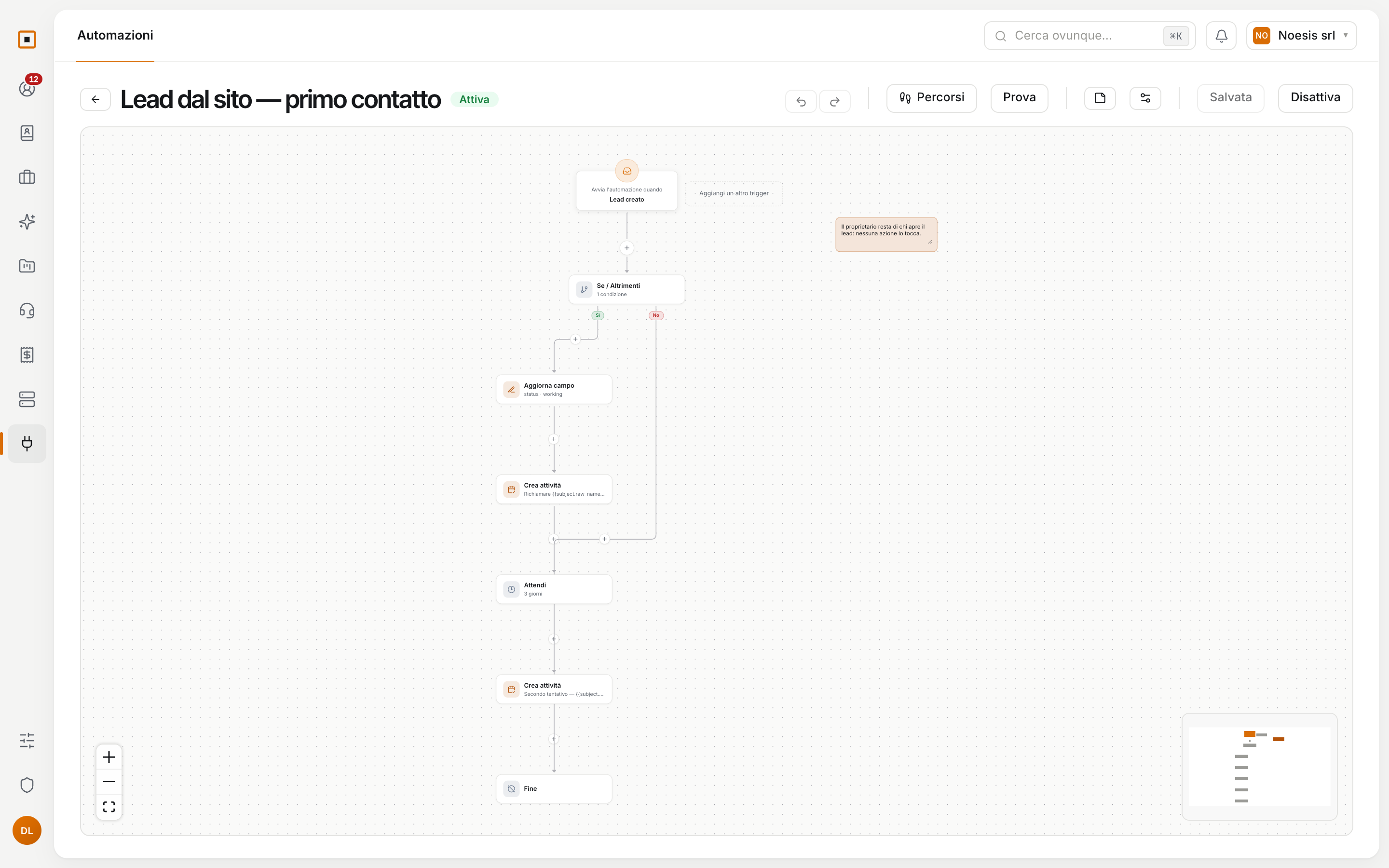
Un’automazione — in Hakubase si chiama flusso — è una regola che lavora per te: quando arriva un lead dal sito, assegnalo, avvisa il commerciale e, se tra tre giorni nessuno l’ha chiamato, ricordaglielo.
Si disegna in un editor visuale, un passo dopo l’altro. Niente codice.
Partire da un modello
Da Automazioni, Nuovo flusso ti propone dei modelli già fatti, divisi in Ciclo CRM, Assistenza e Marketing. Oppure Vuoto, per partire da zero.
Alcuni esempi: Lead dal sito — primo contatto, Lead senza contatto — rimettilo in moto, Offerta accettata — prepara il contratto, Ticket urgente — sollevalo subito, Benvenuto in newsletter.
Un flusso nasce spento, sempre: manda email e apre lavoro, e niente deve partire prima che qualcuno l’abbia guardato. Se a un modello serve qualcosa che non hai ancora — un mittente email configurato, per esempio — te lo dice prima di crearlo.
Da cosa parte
Il trigger è l’evento che fa partire il flusso. Qualche esempio:
| Area | Trigger |
|---|---|
| Ciclo CRM | Lead creato · Trattativa cambia fase · Offerta accettata o rifiutata · Contratto firmato · Progetto consegnato · Attività completata |
| Marketing | Form inviato · Iscritto a una lista · Disiscritto da una lista · Email aperta · Click su email |
| Assistenza | Ticket aperto · Ticket assegnato · Ticket cambia stato o priorità · Messaggio su ticket · Ticket riaperto o chiuso · SLA in scadenza · SLA violato |
| Siti | Contenuto pubblicato · Contenuto in revisione |
| Ovunque | Tag aggiunto · Tag rimosso |
Ogni trigger dice, sotto il nome, quando scatta. E puoi aggiungere delle condizioni: Trattativa cambia fase, ma solo se la nuova fase è Negoziazione.
Un flusso può avere più trigger: parte con uno qualsiasi.
I passi
Sotto il trigger aggiungi le azioni, raggruppate per tipo:
| Tipo | Azioni |
|---|---|
| Flusso | Attendi minuti, ore o giorni · Se / Altrimenti per dividere la strada · Vai a un altro passo · Fine |
| Comunicazione | Invia email · Avvisa una persona · Webhook |
| CRM | Crea attività, con a chi e entro quanti giorni · Aggiorna campo |
| Tag e liste | Aggiungi tag · Rimuovi tag · Iscrivi a lista · Togli da lista |
Clicca un passo per configurarlo: il pannello si apre accanto al flusso, non sopra. Le scelte si fanno da elenchi — i campi, i valori, i tag che esistono — non scrivendo a mano.
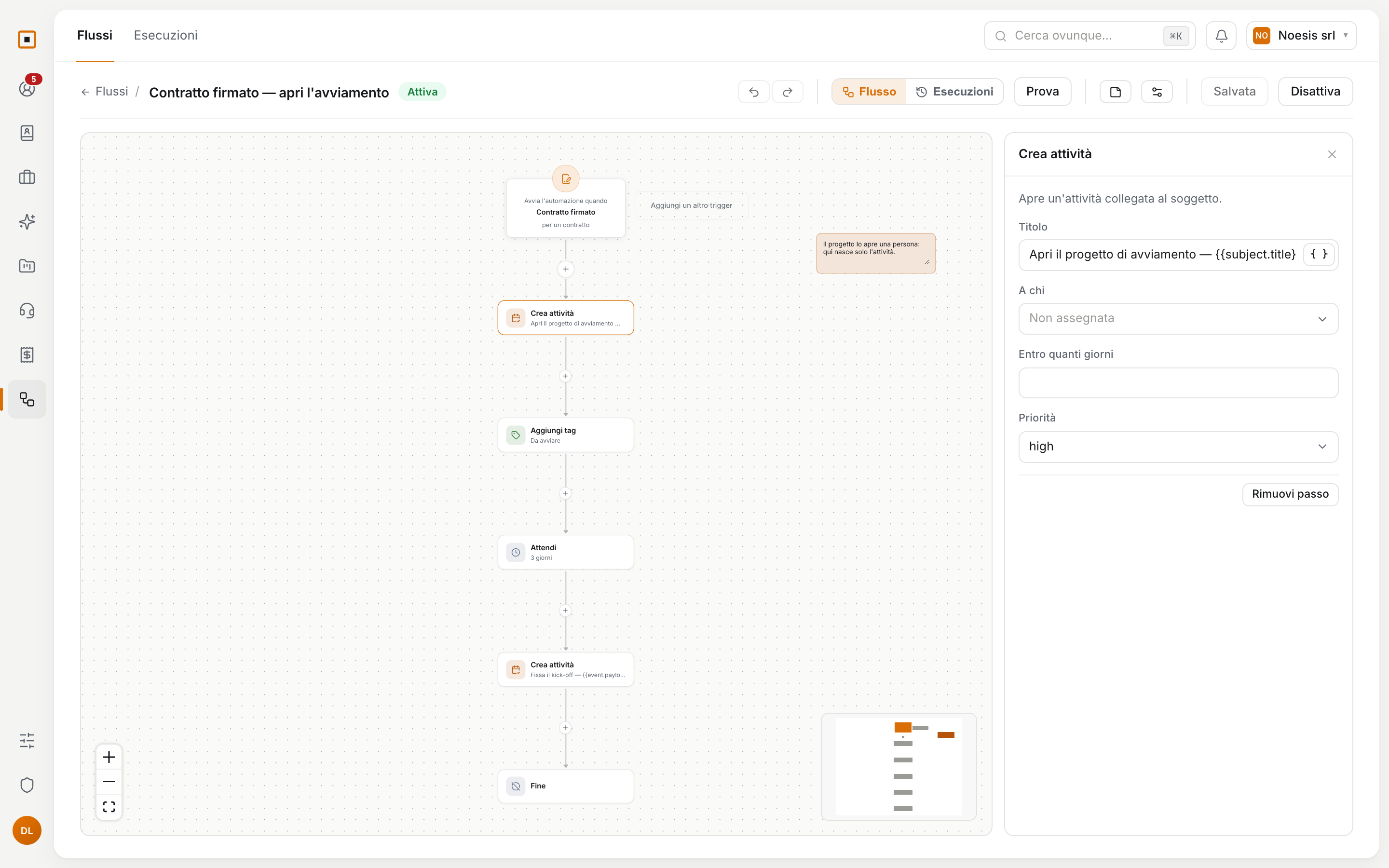
Nei testi usa i dati del soggetto. In un’email o nel titolo di un’attività, {{ apre l’elenco dei campi: il nome del contatto, il valore della trattativa, le risposte del form. Un campo che non esiste è segnato in rosso.
Un passo incompleto si vede. Sul passo compare Manca: … in ambra, e in alto leggi quanti passi sono da completare.
Provarlo prima di accenderlo
Prova ti chiede un soggetto vero — un lead, un contatto, una trattativa — e illumina il percorso che farebbe: i passi numerati in ordine, il ramo preso, e sotto ogni passo il testo vero, con i suoi dati. Cliccando un passo vedi l’email intera, o la condizione con la sua risposta.
Non parte niente. Nessuna email, nessuna attività: è una simulazione.
Accenderlo
Attiva e il flusso comincia a lavorare. Scatta solo per quello che succede da adesso: non ripesca gli eventi di ieri.
In Impostazioni scegli se un soggetto può rientrare nel flusso a ogni attivazione del trigger o una sola volta. In ogni caso, chi è già dentro non riparte da capo.
Mentre il flusso lavora, ogni passo ti dice quante persone sono ferme su ogni passo e quante ci sono passate. Disattiva lo mette in pausa: chi era dentro aspetta lì, e riprende quando lo riattivi.
Le esecuzioni
Ogni volta che un flusso lavora su qualcuno resta un’esecuzione: chi, quando, com’è andata, e perché, se qualcosa non ha funzionato.
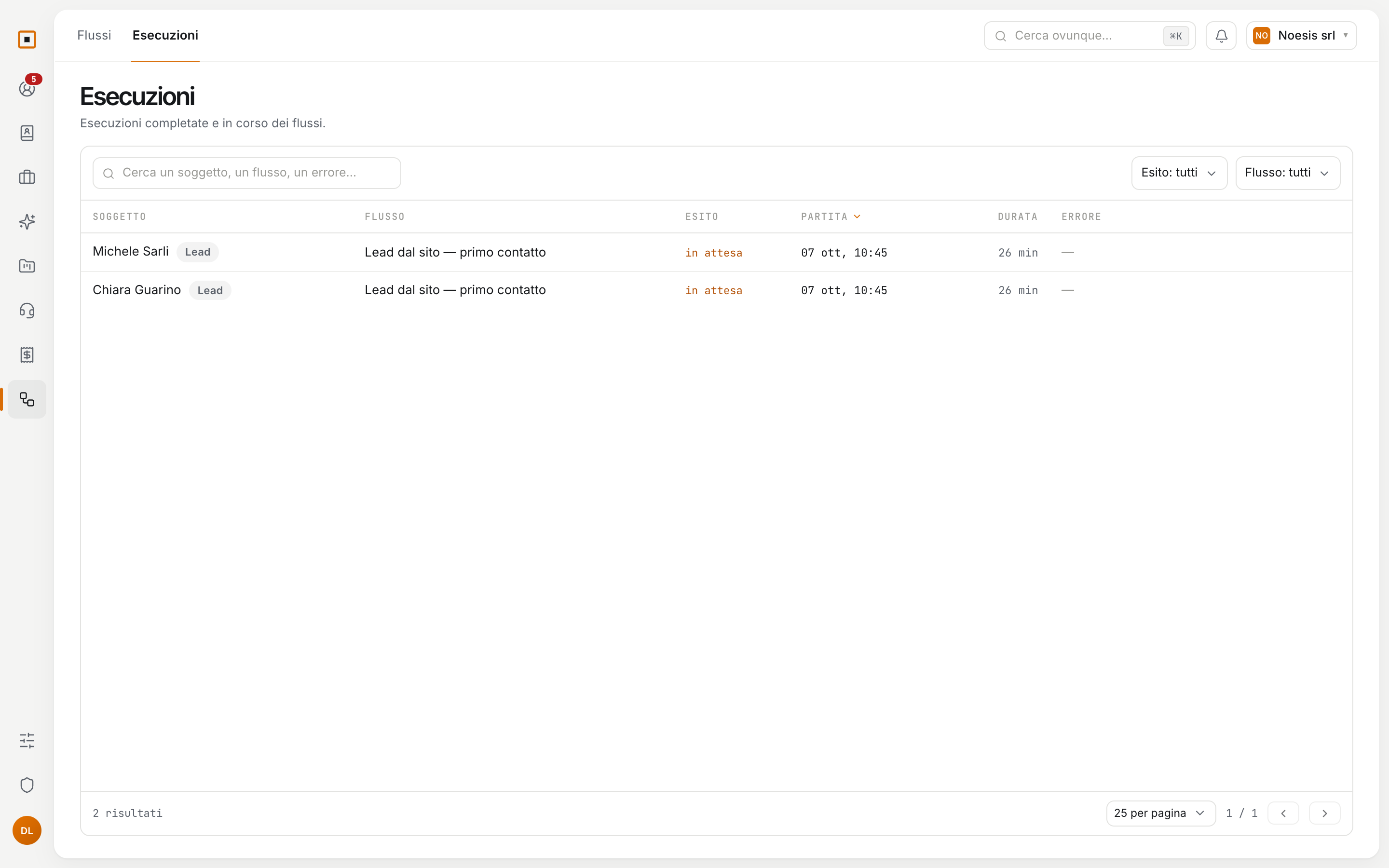
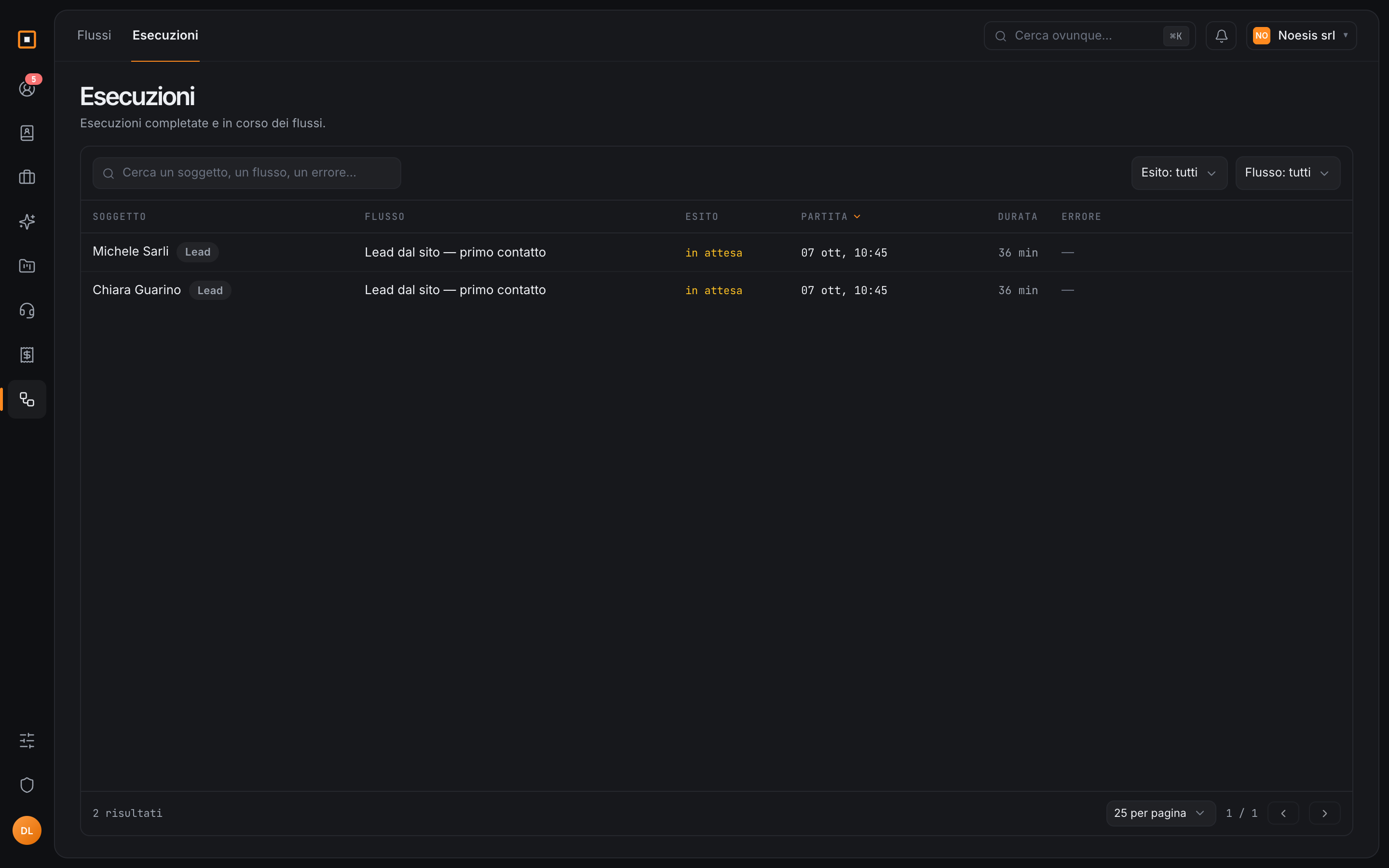
Le trovi in Automazioni → Esecuzioni, per tutti i flussi, oppure dentro un flusso con Esecuzioni accanto a Flusso. Aprine una: vedi passo per passo cosa è successo, detto in italiano. Anche sulla scheda del soggetto resta traccia di quando è entrato in un flusso e di come ne è uscito.
Domande frequenti
Posso cambiare un flusso mentre è attivo? Sì. Se togli un passo su cui c’è qualcuno fermo, Hakubase te lo dice e ti propone di spostarlo al passo successivo.
Un passo è diventato verde ma non ha fatto niente. Apri l’esecuzione: un passo che non ha potuto agire lo dice in ambra, con il motivo — un campo vuoto, un tag che non esiste più.
Il flusso può mandare email dal mio dominio? Sì: nell’azione Invia email scegli il mittente tra quelli configurati in Impostazioni → Email.