Pubblicare
Quando premi Pubblica, la bozza va online. Prima e dopo, Hakubase tiene ogni versione — e il tuo dominio, Google e le lingue si impostano da qui.
Mentre lavori, tutto resta in bozza: puoi cambiare il sito per giorni senza che i visitatori se ne accorgano. Va online solo quando lo decidi tu.
Pubblica e Ripubblica
La prima volta premi Pubblica: il sito va online al suo indirizzo. Da lì in poi il bottone diventa Ripubblica, e porta online tutte le modifiche fatte nel frattempo, in un colpo solo.
In alto a destra leggi sempre a che punto sei: Bozza o Pubblicato.
Gli articoli del blog non aspettano. I contenuti del CMS si pubblicano uno per uno, quando premi Pubblica sull’articolo. Vedi Blog e contenuti →
La cronologia di una pagina
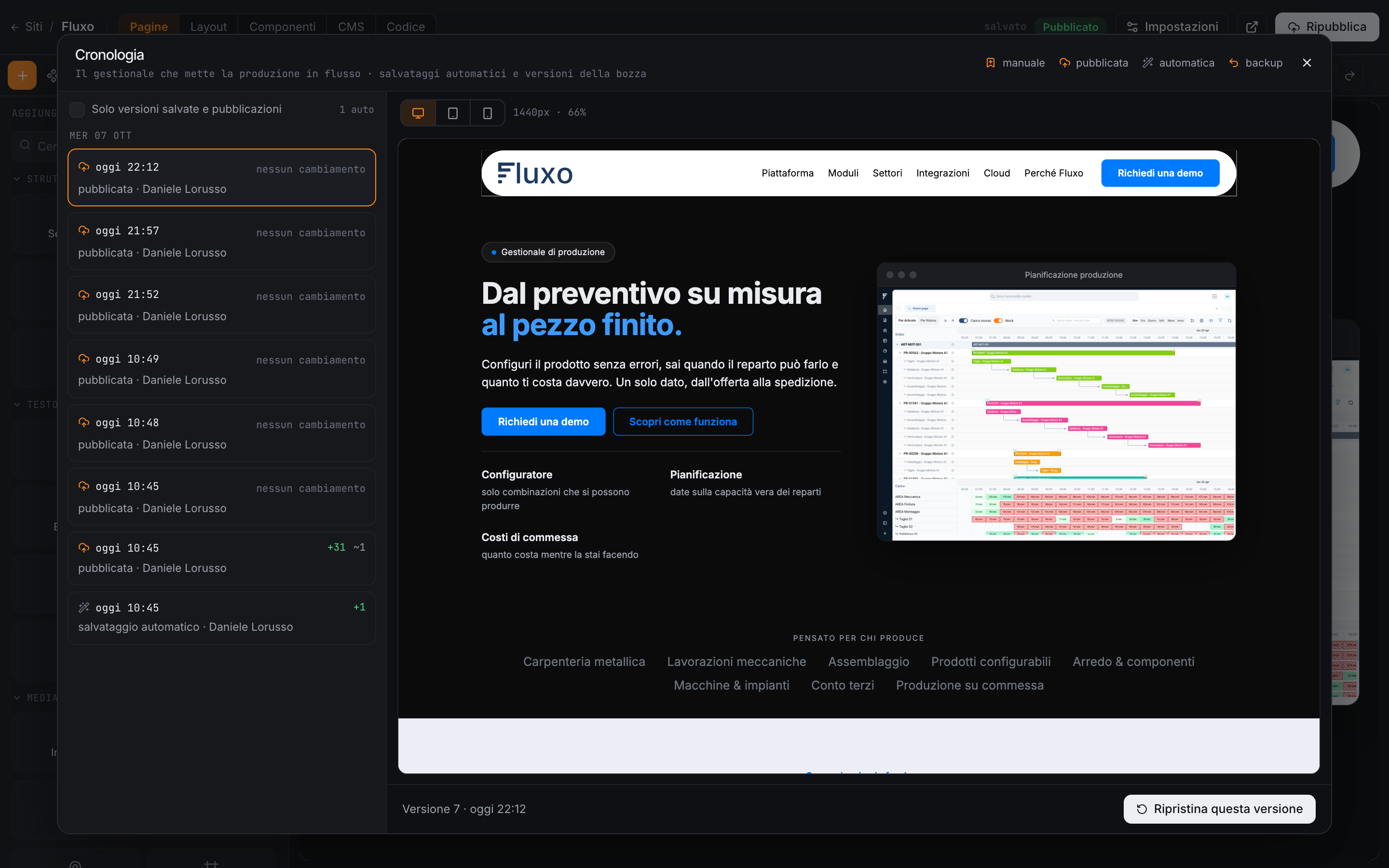
Hakubase salva la pagina mentre lavori, e tiene tutte le versioni. Apri Cronologia, sopra la pagina: a sinistra le versioni, giorno per giorno; a destra la versione scelta, disegnata per intero.
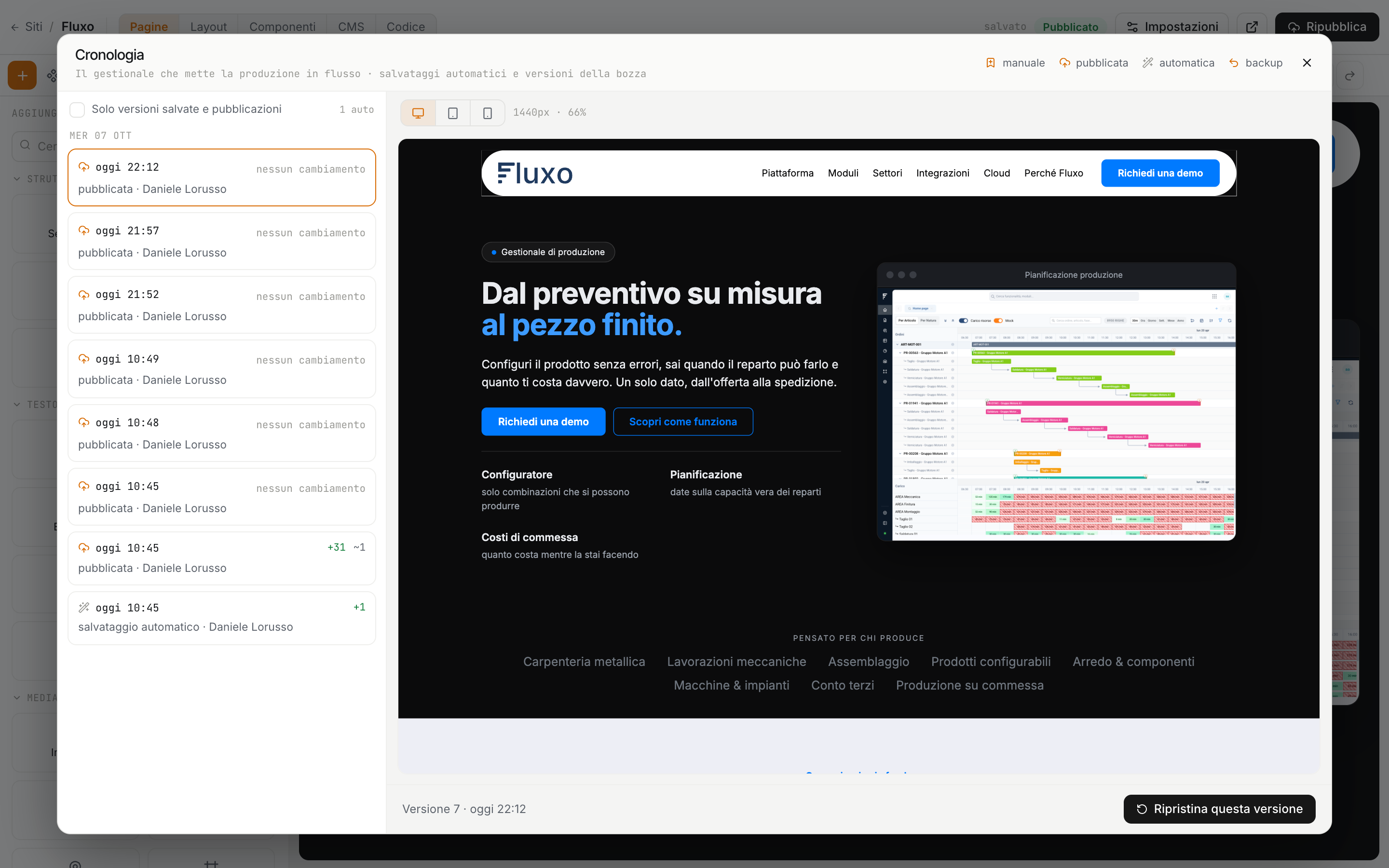
| Versione | Quando nasce |
|---|---|
| automatica | Da sola, ogni dieci minuti di lavoro. |
| manuale | Quando premi Salva versione — dagli un nome, come prima del cambio prezzi. |
| pubblicata | Ogni volta che la pagina va online. |
| backup | Prima di un ripristino, per poterlo annullare. |
Scegli la versione guardandola — anche in tablet o smartphone — poi Ripristina questa versione. Lo stato di adesso resta in cronologia: anche tornare indietro si può annullare.
Il filtro Solo versioni salvate e pubblicazioni nasconde i salvataggi automatici, e lascia i punti che contano.
Le versioni del sito
In Impostazioni → Versioni trovi ogni pubblicazione del sito: quando, chi, quante pagine sono cambiate, e quale è online. Per ognuna:
- Anteprima — la guardi pagina per pagina, sui tre schermi;
- Ripubblica — la rimetti online subito. La bozza resta com’è;
- Riporta in bozza — la riprendi come punto di partenza, e la pubblichi quando vuoi.
Se una pubblicazione è andata storta, Ripubblica su quella di prima rimette a posto il sito subito, mentre sistemi la bozza con calma.
Google e i social
Ogni pagina ha le sue impostazioni: le apri dall’icona accanto al nome della pagina, sopra l’editor.
- SEO — il titolo e la descrizione che Google mostra nei risultati, con l’anteprima di come appariranno. Qui puoi anche escludere una pagina dai motori di ricerca.
- Social — titolo, descrizione e immagine di quando qualcuno condivide la pagina su LinkedIn, Facebook o WhatsApp.
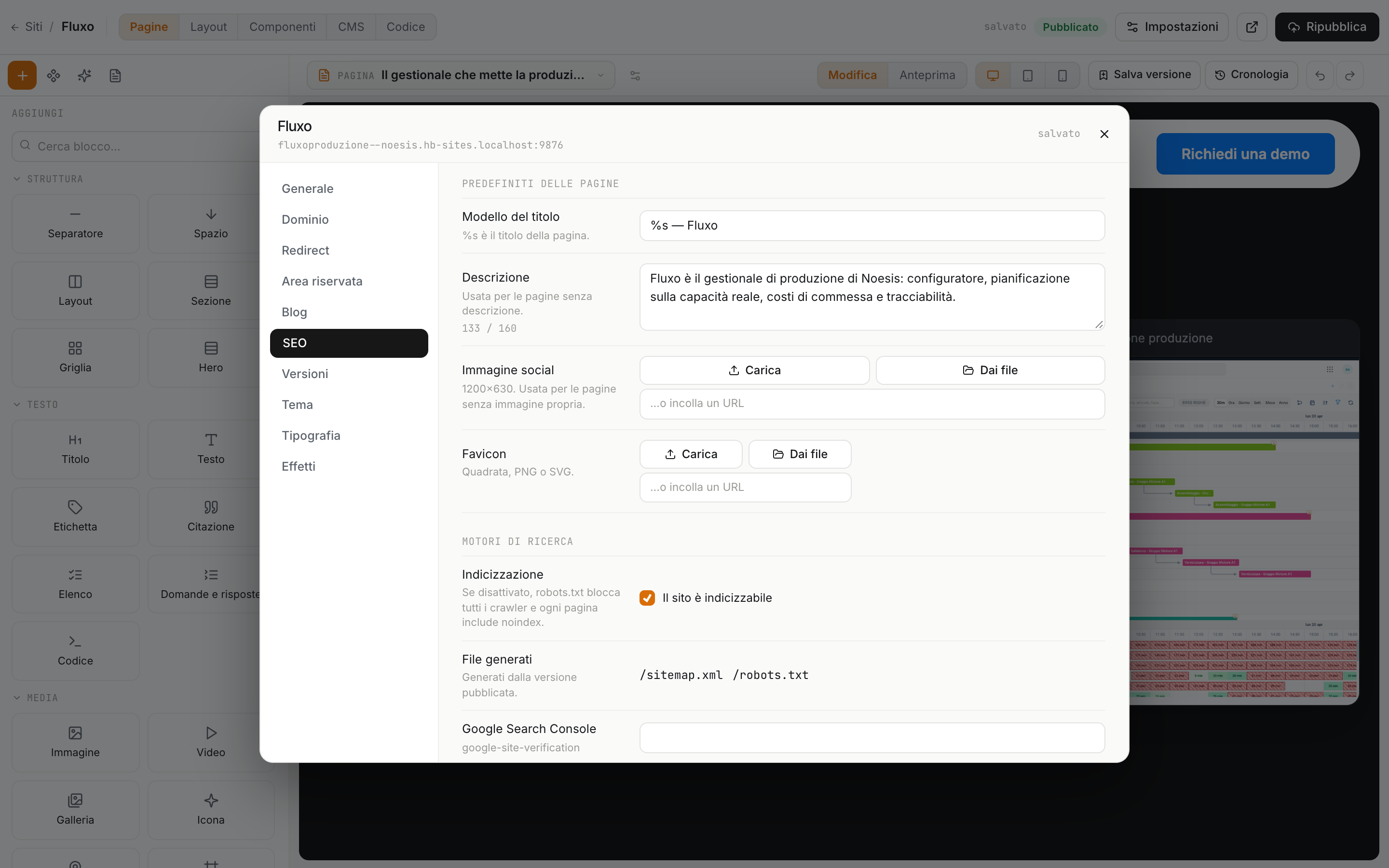
Quello che non scrivi per una pagina lo prende dal sito, in Impostazioni → SEO: il modello del titolo (Chi siamo — Il tuo nome), la descrizione, l’immagine social, l’icona del sito e il codice di Google Search Console.
La sitemap e il file robots.txt li prepara Hakubase, a ogni pubblicazione. Non devi farci niente.
Le lingue
In Impostazioni → Generale scegli le lingue del sito. La stella segna la lingua principale; Aggiungi lingua ne mette un’altra, e ogni pagina nasce già pronta in quella lingua, da tradurre.
Una lingua può aspettare: con l’occhio chiuso resta nell’editor ma non va online. È il modo di tradurre con calma un sito già pubblicato.
Togliere una lingua cancella le sue traduzioni. Hakubase te lo chiede due volte. Se vuoi solo smettere di pubblicarla, chiudi l’occhio.
Il tuo dominio
Ogni sito ha un indirizzo di piattaforma su Hakubase, sempre attivo. Per usare il tuo dominio — www.tuaazienda.it — vai in Impostazioni → Dominio e aggiungilo.
- Hakubase ti mostra due record da aggiungere nel DNS del tuo dominio, con i valori già scritti: il primo prova che il dominio è tuo, il secondo porta i visitatori al sito. Se il DNS lo gestisce qualcun altro, mandali a lui.
- Quando i record sono a posto, premi Verifica ora.
- Il certificato per la connessione sicura arriva da solo, appena il DNS è pronto.
Da quel momento il tuo dominio è l’indirizzo del sito, e quello di piattaforma ci rimanda. Se registri www.tuaazienda.it, anche tuaazienda.it porta lì.
I redirect
Quando un indirizzo cambia, chi arriva dal vecchio non deve trovare una pagina vuota. In Impostazioni → Redirect scrivi il vecchio indirizzo e quello nuovo.
Quasi sempre non devi farlo a mano: se cambi l’indirizzo di una pagina già online, l’editor ti propone di creare il redirect da solo.
Domande frequenti
Ho pubblicato un errore. Come torno indietro? Impostazioni → Versioni, e Ripubblica sulla versione di prima. Il sito torna com’era; la bozza resta lì, da sistemare.
Quanto ci mette il mio dominio a funzionare? Dipende da quando il DNS del tuo dominio si aggiorna. Verifica ora ti dice se ci siamo, e se no cosa manca.
Posso avere due domini sullo stesso sito?
No: un dominio per sito, che diventa l’unico indirizzo. Il dominio con e senza www conta come uno.