Blog e contenuti
Articoli, progetti, persone del team, prodotti: scrivi il contenuto una volta, e il sito lo impagina da solo.
Alcune cose sul sito si ripetono: gli articoli del blog, i lavori nel portfolio, le persone del team. Disegnarle pagina per pagina sarebbe un lavoro infinito. Nel CMS le scrivi come schede — titolo, foto, testo — e il sito le mostra tutte con lo stesso disegno.
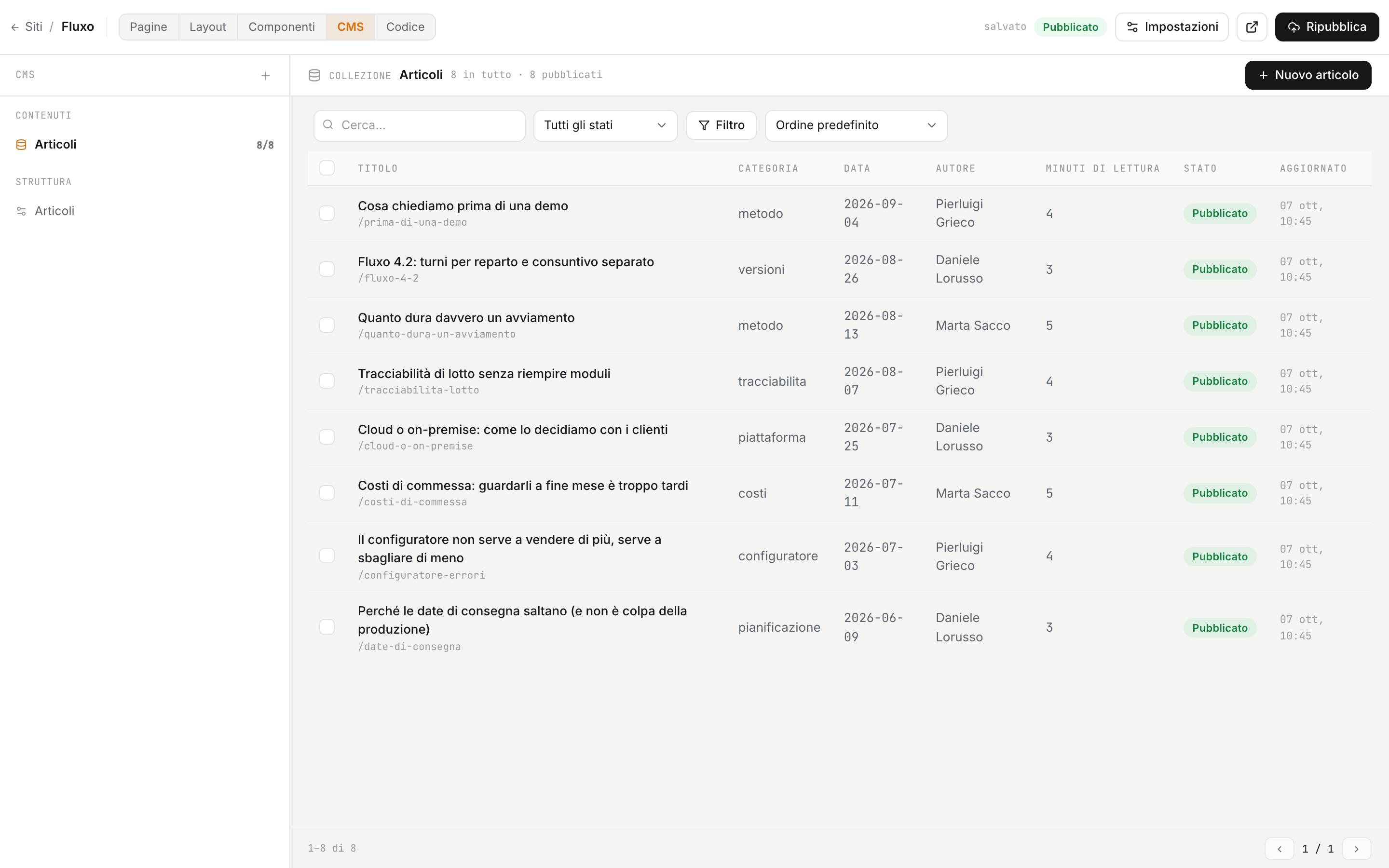
Il blog
Il blog è già pronto. In Impostazioni → Blog premi Attiva il blog: nel CMS compaiono gli Articoli, con titolo, sommario, copertina, categoria, autore e corpo. Se ti serve altro — i minuti di lettura, una seconda immagine — aggiungi un campo.
Se un giorno disattivi il blog, gli articoli non si cancellano: riattivandolo li ritrovi dove erano.
I tuoi tipi di contenuto
Nel CMS, il + in alto crea un Nuovo tipo di contenuto. Ne esistono due:
- Collezione — più contenuti dello stesso tipo: progetti, persone, eventi, prodotti.
- Contenuto singolo — uno solo: i testi della home, il footer, la pagina chi siamo. Utile quando vuoi cambiare un testo senza aprire l’editor.
Poi decidi i campi, cioè cosa scrivi per ogni contenuto: testo, testo formattato, numero, data, sì/no, scelta da un elenco, immagine, file, link, colore, o un collegamento a un altro contenuto (l’autore di un articolo, per esempio).
Rinominare un campo non costa niente. I contenuti già scritti restano al loro posto. Se togli un campo, i valori non si perdono: rimettendolo li ritrovi.
Scrivere un contenuto
Apri la collezione e premi il bottone per crearne uno nuovo — negli Articoli, Nuovo articolo. Compila i campi; il corpo si scrive come un testo, oppure a blocchi nell’editor, come una pagina.
Un contenuto ha il suo stato, indipendente dal sito:
| Stato | Cosa vuol dire |
|---|---|
| Bozza | Lo stai scrivendo. Non si vede online. |
| In revisione | È pronto da rileggere: ce l’hai mandato con Manda in revisione. Non si vede online. |
| Pubblicato | È online. |
| Programmato | Uscirà da solo alla data che hai scelto. |
Pubblica mette online l’articolo subito, senza ripubblicare il sito. Puoi anche dargli una data di inizio e una di fine: esce e si ritira da solo. Ritira lo toglie dal sito senza cancellarlo.
Se cambi un articolo già online, le modifiche restano da parte finché non premi Pubblica le modifiche. E le Revisioni tengono le versioni precedenti, da riprendere quando vuoi.
Mostrare i contenuti sul sito
Due blocchi, dal gruppo Contenuti della palette:
- Elenco mostra i contenuti di una collezione: quanti, in che ordine, con quali filtri, in griglia o in colonna. Disegni il primo, e gli altri si ripetono uguali.
- Corpo dell’item mostra il testo di un articolo.
Accanto trovi Ricerca, Faccette e Ordina: un blog con la ricerca e i filtri per categoria si costruisce senza scrivere codice.
Ogni articolo ha poi la sua pagina. La crei una volta sola: in Pagine → Nuova pagina scegli Dettaglio di collezione, e ottieni un indirizzo per ogni articolo, tutti con lo stesso disegno — /blog/primo-articolo, /blog/secondo-articolo.
Domande frequenti
Devo ripubblicare il sito ogni volta che scrivo un articolo? No. Gli articoli escono quando li pubblichi tu. Ripubblichi il sito solo quando cambi il disegno delle pagine.
Il sito è in due lingue. Gli articoli vanno tradotti tutti? Solo quelli che vuoi. Nelle impostazioni del sito scegli cosa fare con un articolo non tradotto: mostrarlo nella lingua principale, oppure nasconderlo in quella lingua.
Posso far rileggere un articolo prima che esca? Sì: con Manda in revisione l’articolo passa In revisione e resta fuori dal sito finché qualcuno non lo pubblica. Per farlo leggere a chi non usa Hakubase, c’è il Link di anteprima.