L'editor
Clicchi sul testo e lo riscrivi. Trascini un blocco e lo metti dove vuoi. Quello che vedi è la pagina vera.
L’editor è lo stesso per siti e landing. Al centro c’è la pagina, disegnata esattamente come la vedranno i tuoi visitatori. A sinistra, quello che ci puoi mettere dentro.
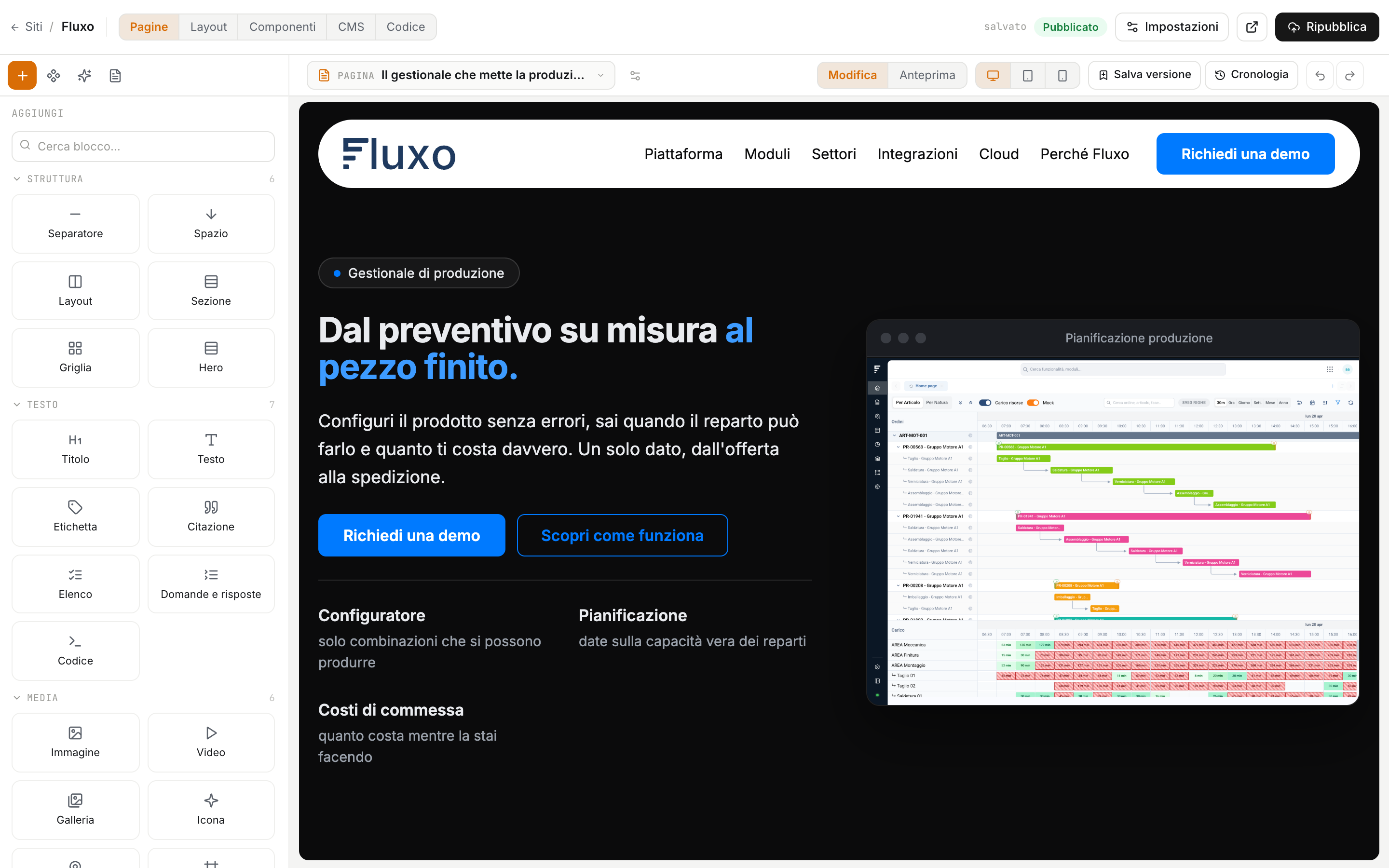
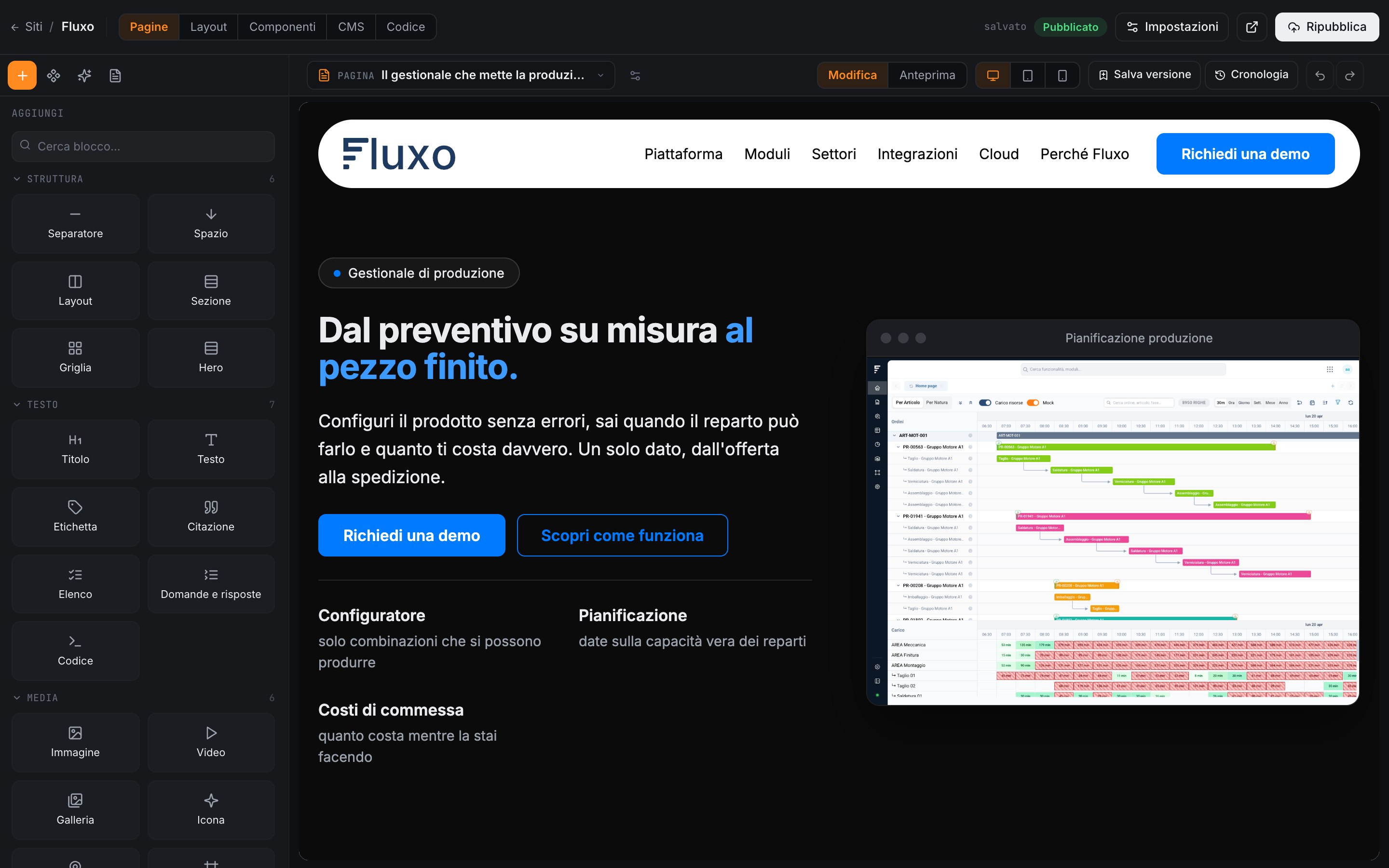
Non c’è un tasto Salva. Ogni modifica si salva da sola, e in alto leggi salvato. Quello che cambi resta in bozza: i visitatori lo vedono solo quando pubblichi.
Le schede del sito
In alto trovi le parti del sito:
| Scheda | Cosa ci fai |
|---|---|
| Pagine | Le pagine del sito, una per una. È dove passi quasi tutto il tempo. |
| Layout | Quello che sta attorno alle pagine: header, footer, menu. |
| Componenti | Pezzi che usi in più pagine e modifichi in un posto solo. |
| CMS | Il blog e i contenuti che si ripetono: articoli, prodotti, persone del team. Vedi CMS → |
| Codice | Per chi sa programmare: CSS, script e funzioni del sito. Non ti serve per costruire un sito. |
Una landing è una pagina sola, e ha solo due schede: Pagina e Risultati.
Scrivere e cambiare
- Un clic su un blocco lo seleziona: a sinistra compaiono le sue opzioni.
- Un doppio clic su un testo lo apre: scrivi, poi clicca fuori.
- Le frecce in alto annullano e rifanno.
Le opzioni di un blocco sono divise in tre schede:
- Contenuto — cosa dice: il testo, l’immagine, il link, il form da mostrare.
- Stile — com’è fatto: carattere, colori, allineamento, bordi. Solo le opzioni che hanno senso per quel blocco.
- Avanzate — uguali per tutti: spazi attorno e dentro, dimensioni, posizione, e quando mostrarlo.
Aggiungere un blocco
Premi + in alto a sinistra: si apre l’elenco dei blocchi, con una ricerca. Trascina quello che ti serve sulla pagina, nel punto giusto.
| Gruppo | Cosa trovi |
|---|---|
| Struttura | Sezioni, griglie, spazi e separatori: l’impalcatura della pagina. |
| Testo | Titoli, testi, citazioni, elenchi, domande e risposte. |
| Media | Immagini, gallerie, video, icone, mappe. |
| Azione | Bottoni, link, i tuoi form e le tue CTA. |
| Navigazione | Il menu, il selettore della lingua, il percorso della pagina. |
| Contenuti | Gli elenchi del blog e del CMS, con ricerca e filtri. |
| Area riservata | Accesso, registrazione, profilo — se l’hai attivata. |
Desktop, tablet, smartphone
Sopra la pagina scegli lo schermo: desktop, tablet o smartphone. La pagina si ridisegna a quella misura.
E lo schermo che scegli è anche quello che modifichi. Se su smartphone rimpicciolisci un titolo, su desktop resta com’era: una riga ambra ti dice sempre su quale schermo stai lavorando, e quante cose hai cambiato solo lì.
Modifica e Anteprima si alternano: in anteprima la pagina si comporta come online — i menu si aprono, le animazioni partono, gli elenchi si ripetono.
Le pagine
Dalla scheda Pagine, Nuova pagina ti chiede che tipo di pagina vuoi:
- Pagina — una pagina con il suo contenuto, come Chi siamo o Contatti;
- Dettaglio di collezione — una pagina per ogni articolo del blog o del CMS, tutte con lo stesso disegno. Vedi CMS →
Le pagine si annidano: se metti Design dentro Servizi, il suo indirizzo diventa /servizi/design. La pagina che contiene si sceglie nelle impostazioni della pagina, alla voce Pagina padre.
Hai cambiato l’indirizzo di una pagina già online? Hakubase se ne accorge e ti propone Reindirizza il vecchio indirizzo: chi arriva dal vecchio link, o da Google, trova la pagina nuova.
Header, footer e menu
Header e footer non stanno in ogni pagina: stanno nel layout, che le pagine condividono. Li cambi una volta, nella scheda Layout, e cambiano ovunque.
Anche i menu si gestiscono lì. Aprine uno dal selettore in alto, oppure crea un Nuovo menu — per il footer, per le pagine legali.
- Aggiungi voce ti propone le pagine che non sono ancora nel menu, oppure un indirizzo qualsiasi.
- Trascina le voci per cambiare l’ordine; portane una sotto un’altra, verso destra, per farne un sottomenu.
- Una voce può essere nascosta o aprirsi in una nuova scheda.
Su smartphone il menu diventa un’icona a tre righe. Da quale schermo in poi, lo decidi tu nelle opzioni del blocco del menu.
I componenti
Un componente è un pezzo che usi in più pagine: una fascia con l’invito a contattarti, un riquadro con i contatti. Lo crei una volta, in Componenti, e lo metti dove ti serve. Se lo cambi, cambia in tutte le pagine che lo usano.
Anche Nuovo componente parte da una galleria di modelli: call to action, sezioni con i numeri o le testimonianze, domande e risposte, barre promozionali, megamenu.
Domande frequenti
Ho cancellato un pezzo di pagina per sbaglio. Usa la freccia per annullare. Se te ne accorgi dopo, apri la cronologia: Hakubase tiene le versioni della pagina mentre lavori.
Posso lavorare sul sito mentre è online? Sì: tutto quello che fai resta in bozza finché non premi Ripubblica.
Il sito si vede bene sul telefono? I modelli sono già pensati per tutti gli schermi. Prima di pubblicare, guarda la pagina in smartphone: quello che vedi lì è quello che vedrà chi la apre dal telefono.