Offerte
Preparare un'offerta dal listino, mandarla, sapere se è stata letta — e cambiarla senza perdere quella di prima.
Un’offerta in Hakubase nasce dal tuo catalogo, prende i prezzi dal listino del cliente e, quando viene accettata, diventa contratto senza riscrivere niente.
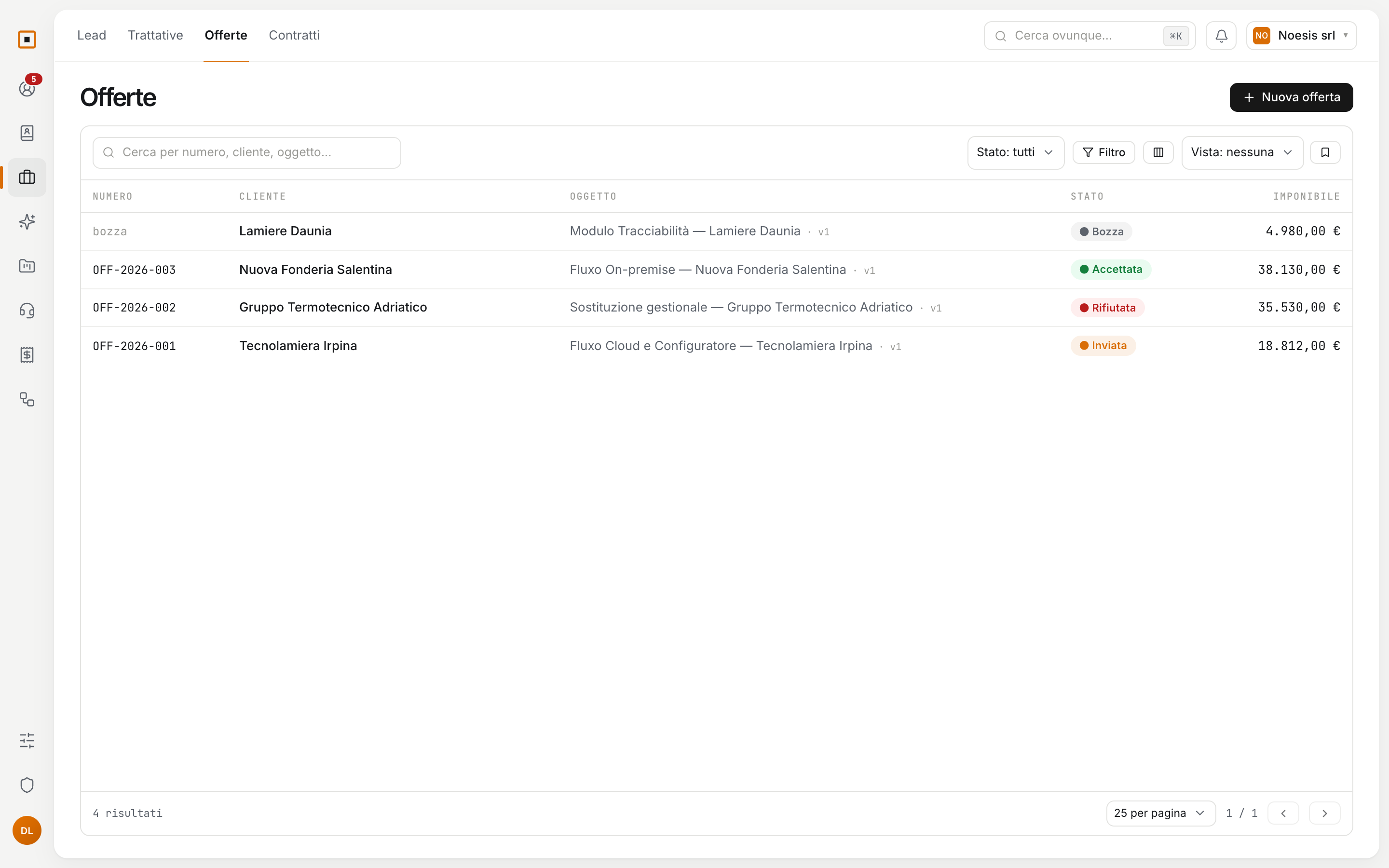
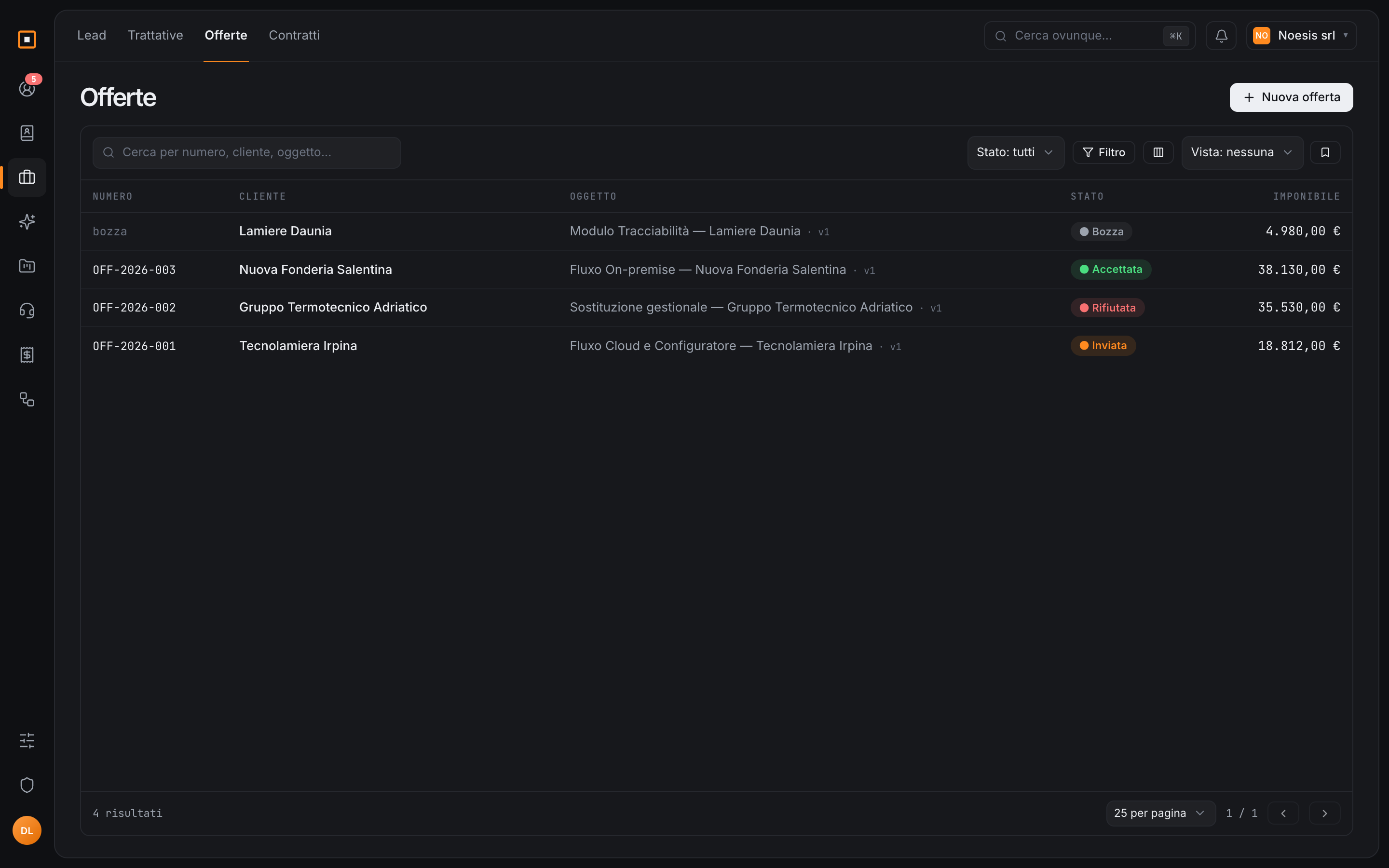
Creare un’offerta
La crei dalla trattativa — e cliente e trattativa sono già compilati — oppure da Vendite → Offerte. All’inizio ti chiede solo l’essenziale: oggetto, cliente, validità. Il resto lo scrivi nel documento.
Scrivere le righe
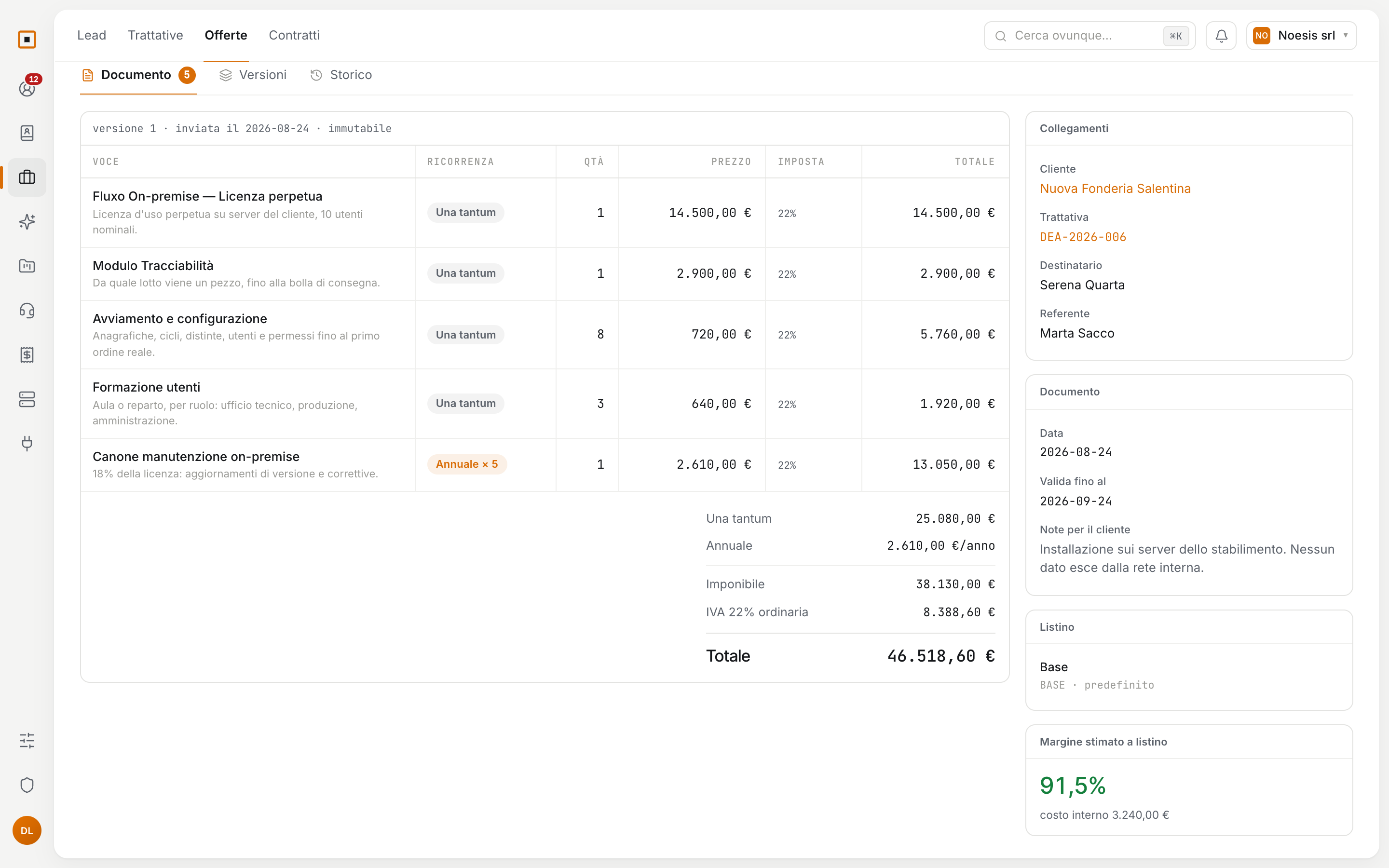
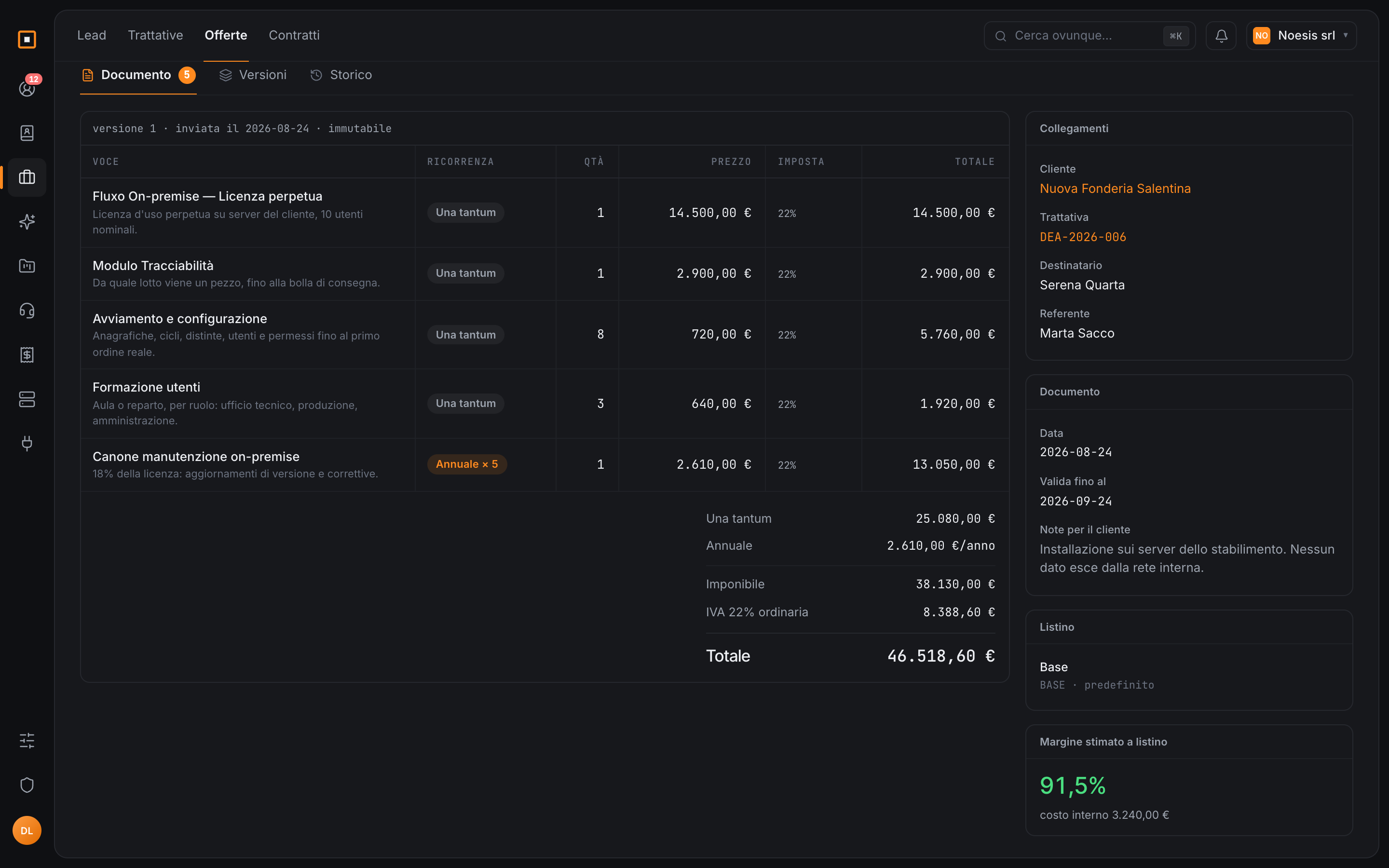
Le righe si scrivono direttamente nella tabella, come in un foglio di calcolo, e si salvano da sole.
- Dal catalogo: scegli il prodotto o il servizio, e descrizione, prezzo e imposta arrivano compilati.
- Dal listino del cliente: se quel cliente ha un listino con prezzi o sconti suoi, si applicano da soli.
- Voci libere, per tutto quello che non è a catalogo.
Una volta inserita, la riga è dell’offerta: se domani cambi il prezzo nel catalogo, le offerte già scritte restano come sono.
Una tantum e canoni restano separati. Un’installazione da 5.000 € e un canone da 1.000 € al mese non fanno “6.000 €”: l’offerta mostra i due totali per quello che sono, e il valore complessivo tiene conto della durata del canone.
Mandarla al cliente
Quando la invii, l’offerta prende il suo numero — OFF-2026-003, per esempio — e quella versione si blocca: quello che il cliente riceve non cambia più.
Puoi mandarla per email da Hakubase, con il PDF allegato e un collegamento per leggerla online. Oppure segnarla soltanto come inviata, se la consegni di persona o dalla tua casella.
Sapere se l’ha letta
Hakubase ti dà due segnali, e non valgono uguale:
| Segnale | Cosa ti dice |
|---|---|
| Collegamento aperto | Il cliente ha aperto l’offerta, e quando. Questo è un fatto. |
| Email aperta | Qualcuno ha aperto l’email. È un indizio: certe caselle aprono tutte le email da sole. |
Per questo il collegamento è acceso di default: il PDF allegato, una volta scaricato, non ti dice più niente.
Rimandarla
L’email è finita nello spam, il cliente l’ha persa, adesso decide un’altra persona: rimandi la stessa offerta, senza crearne una nuova. Stesso documento, stesso numero, nessuna nuova versione.
Cambiarla dopo l’invio
Un’offerta inviata non si tocca: si fa la versione successiva. Le righe si copiano, le modifichi, e la rimandi. Il numero resta lo stesso.
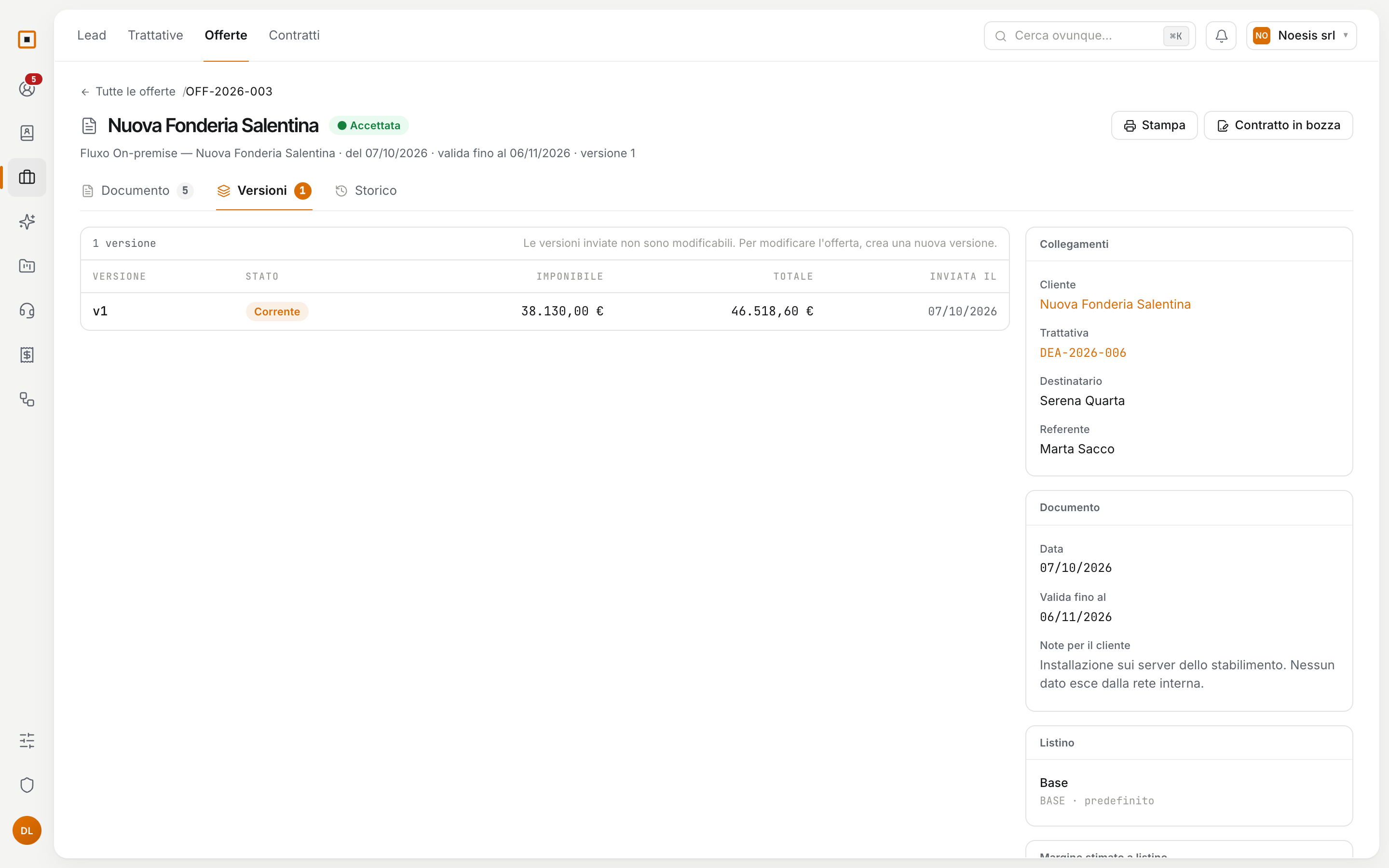
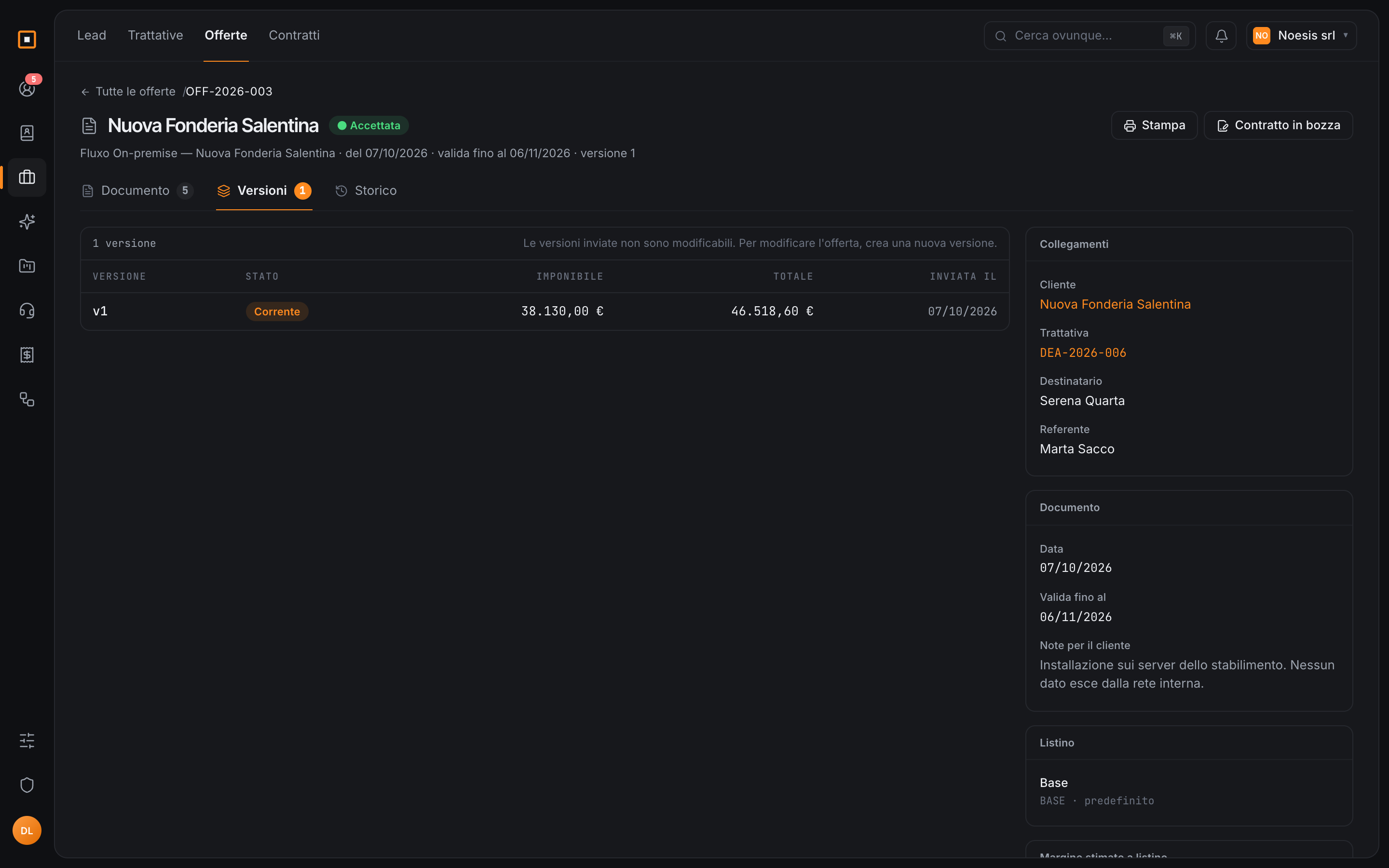
Nella scheda Versioni le ritrovi tutte, e ognuna si apre com’era. Una versione nuova creata per sbaglio, prima di mandarla, si scarta e torni a quella di prima.
Quando viene accettata
L’offerta accettata diventa contratto, in bozza: righe, prezzi e condizioni passano così come sono. Se l’offerta era collegata a una trattativa, Hakubase ti propone di chiuderla vinta.
Domande frequenti
Posso cancellare un’offerta? Sì, finché non l’hai mai inviata. Dal primo invio è un documento che il cliente ha visto, e resta.
Il cliente vuole uno sconto. Devo rifare l’offerta? No: crei la versione successiva, cambi lo sconto e la rimandi. La versione di prima resta consultabile.
Ho mandato l’offerta all’indirizzo sbagliato. Rimandala all’indirizzo giusto. Il documento non cambia.