Liste e form
A chi scrivi, e come le persone arrivano da te: le liste raccolgono i contatti, i form li portano dentro da soli.
Le liste dicono a chi mandare un’email di marketing. I form sono il modo in cui le persone ci entrano da sole: dal tuo sito, da una landing, da un sito che non è di Hakubase.
Due tipi di lista
Da Marketing → Liste, Nuova lista ti chiede il nome e il tipo:
| Tipo | Chi c’è dentro |
|---|---|
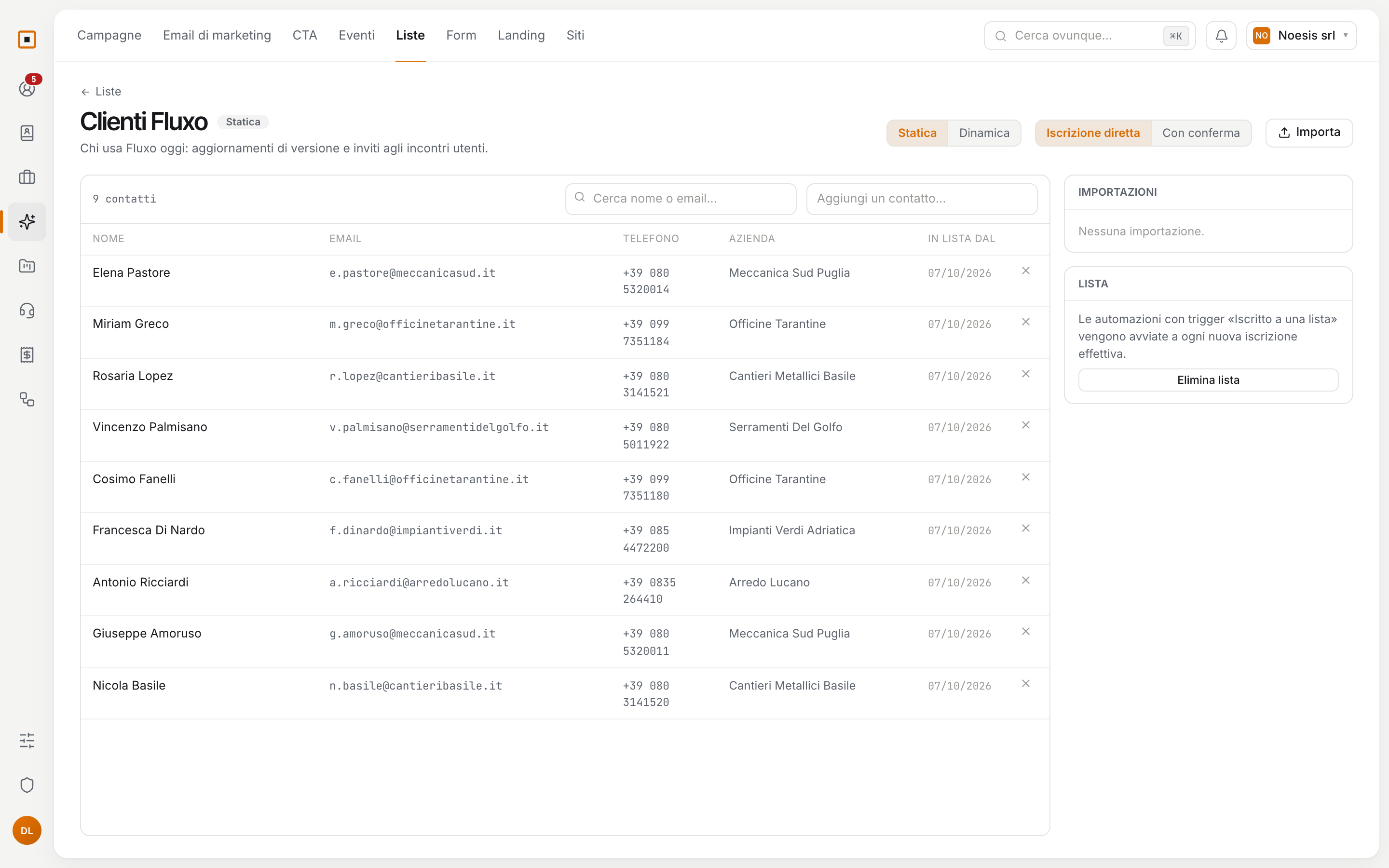
| Statica | Chi ci metti tu: a mano, da un file, da un form o da un’automazione. Resta finché non lo togli. |
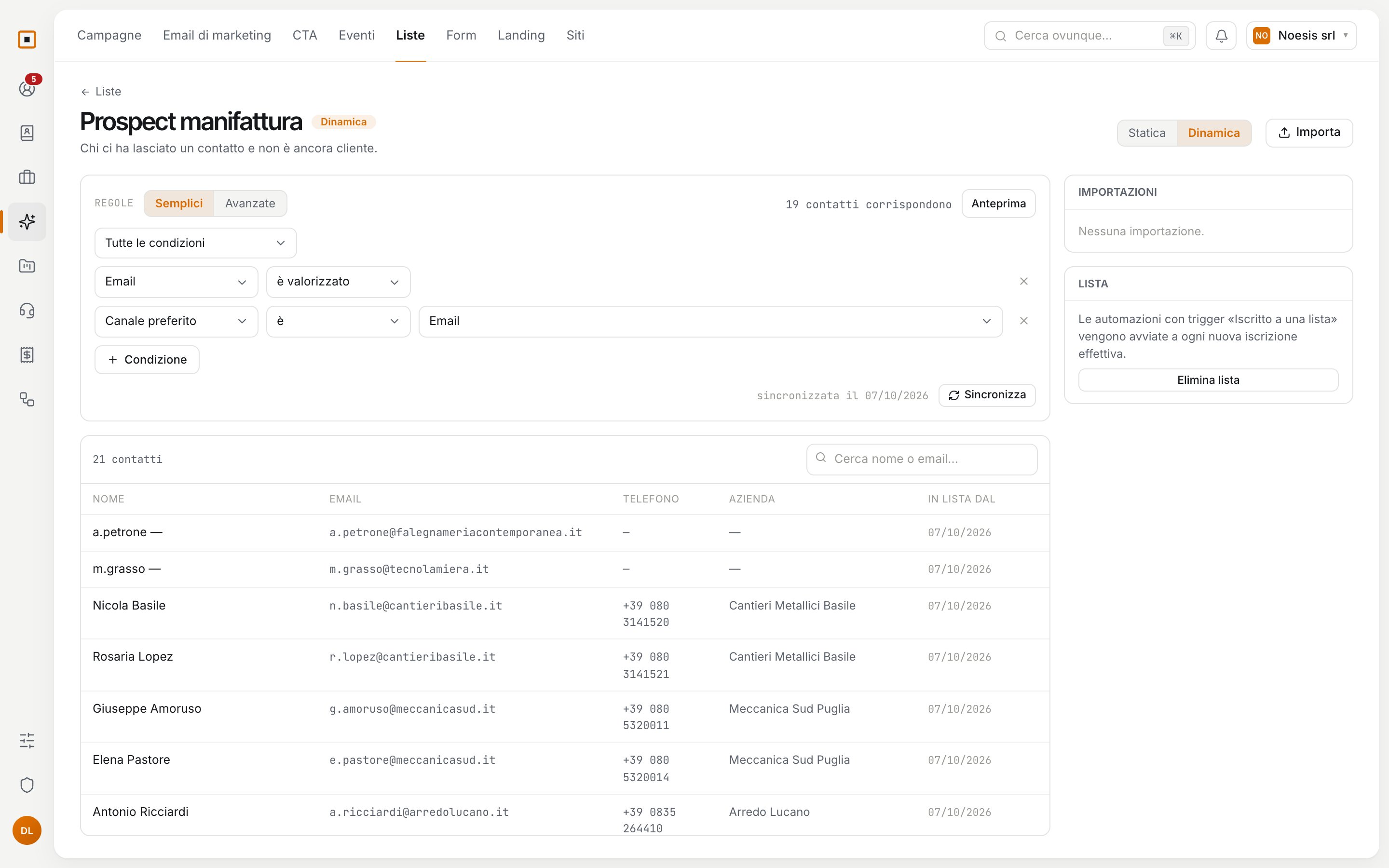
| Dinamica | Chi rispetta delle regole: «clienti in Puglia con il tag manifattura». Entra e esce da solo. |
Le regole di una lista dinamica
Una regola guarda i dati del contatto: l’azienda, la lingua, il canale preferito, l’origine, i tag, le altre liste a cui è iscritto, e anche i tuoi campi personalizzati.
- In Semplici scrivi un elenco di condizioni, e scegli se valgono tutte o ne basta almeno una.
- In Avanzate le raggruppi: «(in Puglia oppure in Basilicata) e con il tag manifattura».
Mentre scrivi, Anteprima ti dice quanti contatti corrispondono. Poi Salva regole.
La lista si aggiorna da sola ogni ora, e sempre subito prima di un invio. Se vuoi farlo adesso, premi Sincronizza.
Riempire una lista statica
- Aggiungi un contatto — lo cerchi per nome o email.
- Importa — un file CSV o Excel. Le colonne si abbinano ai campi, la chiave è l’email: chi c’è già si completa, chi manca si crea. Le righe senza email si saltano.
- Un form o un’automazione — le iscrizioni arrivano da sole.
Iscrizione diretta o con conferma
Ogni lista sceglie come accetta chi arriva da un form:
- Iscrizione diretta — entra subito.
- Con conferma — riceve un’email con un link, ed entra solo quando lo apre. Fino ad allora è in attesa, e non riceve le tue email.
La conferma prova che l’indirizzo esiste ed è di chi l’ha scritto. È utile per le newsletter aperte a tutti.
I form
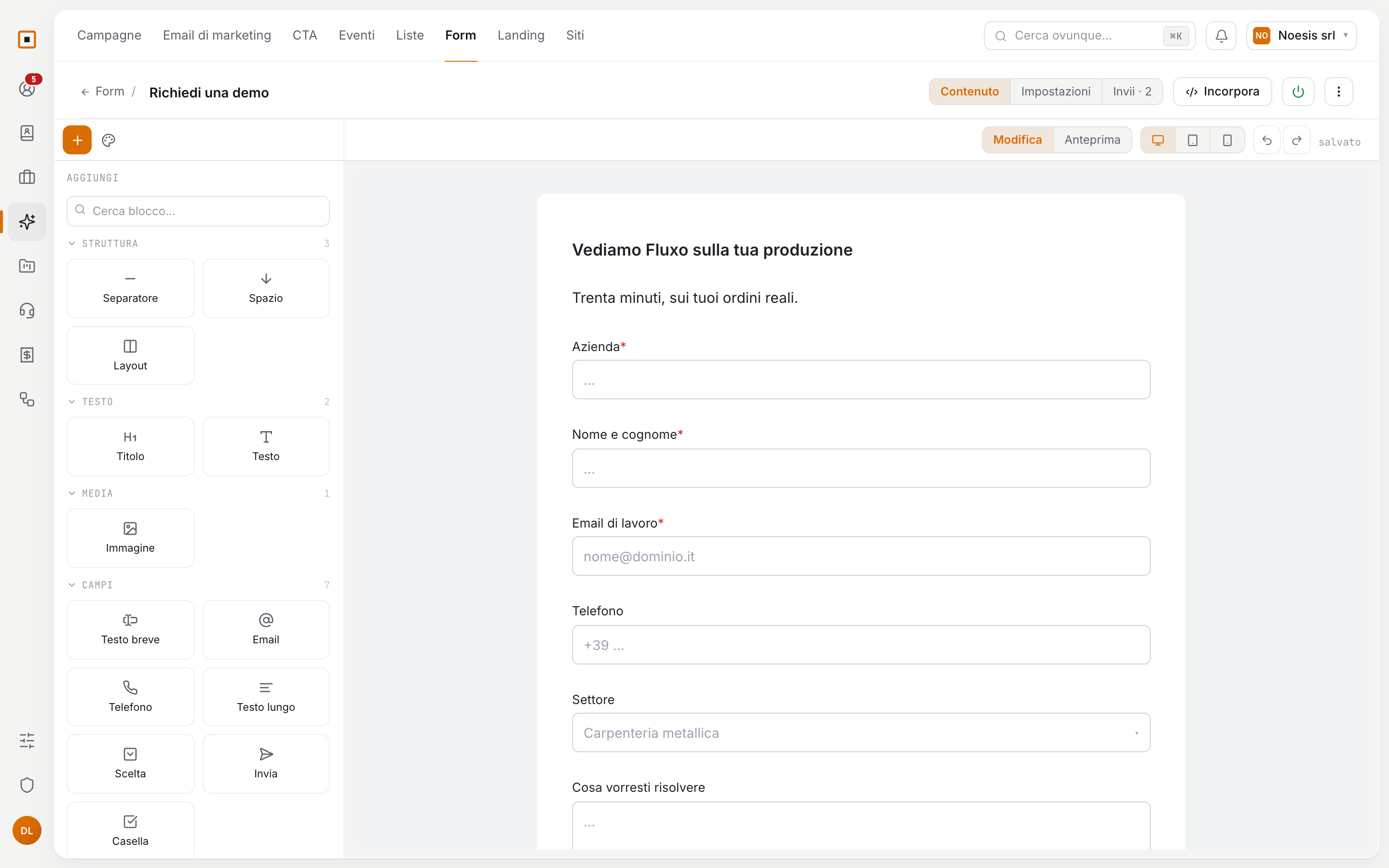
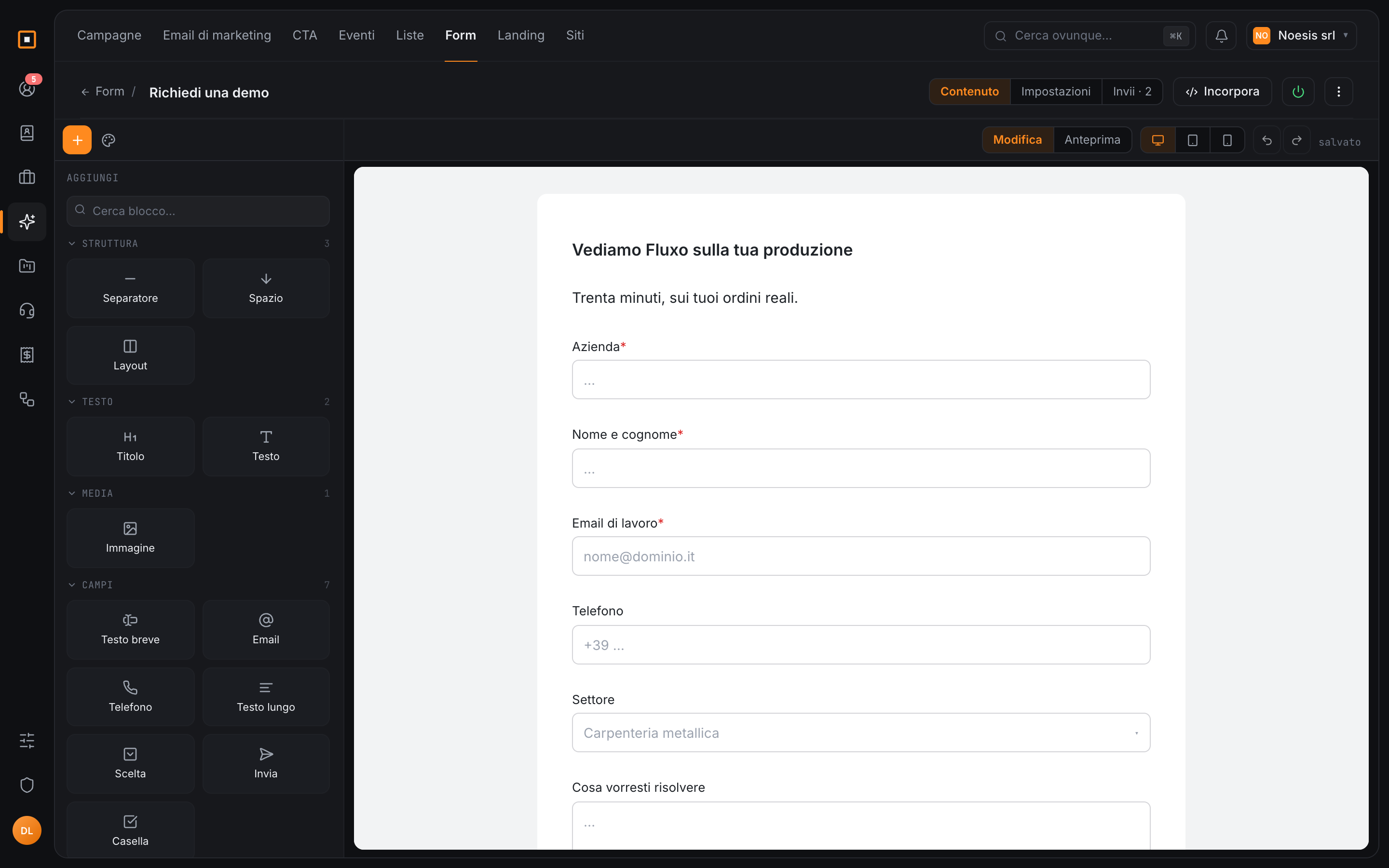
Da Marketing → Form, Nuovo form. Il form si costruisce come una pagina: parte con nome ed email, e a sinistra trovi i campi da trascinare — testo, telefono, scelta, casella. Un clic su un campo ne mostra l’etichetta e se è obbligatorio.
Cosa succede dopo l’invio
Ogni invio crea o aggiorna un contatto, riconosciuto dall’email. Poi, in Impostazioni, alla voce Dopo l’invio decidi cosa altro succede:
| Azione | Cosa fa |
|---|---|
| Iscrivi alla lista | Mette il contatto in una lista. |
| Tag | Gli dà dei tag. |
| Crea un lead | Con Sì, a ogni invio, apre un lead in Lead, con nome, azienda, telefono e messaggio. Per una newsletter, lascialo su No. |
| Iscrivi all’evento | Lo iscrive a uno dei tuoi eventi. |
| Richieste di assistenza | Apre un ticket a ogni invio. |
E a chi ha compilato puoi mostrare un messaggio dopo l’invio, oppure mandarlo a una pagina di ringraziamento.
Dove metterlo
Incorpora ti dà due strade:
- In una pagina di un sito Hakubase — aggiungi il blocco Form e scegli questo form.
- Su una pagina esterna — copi lo script e lo incolli dove deve comparire il form, su qualunque sito.
Gli invii
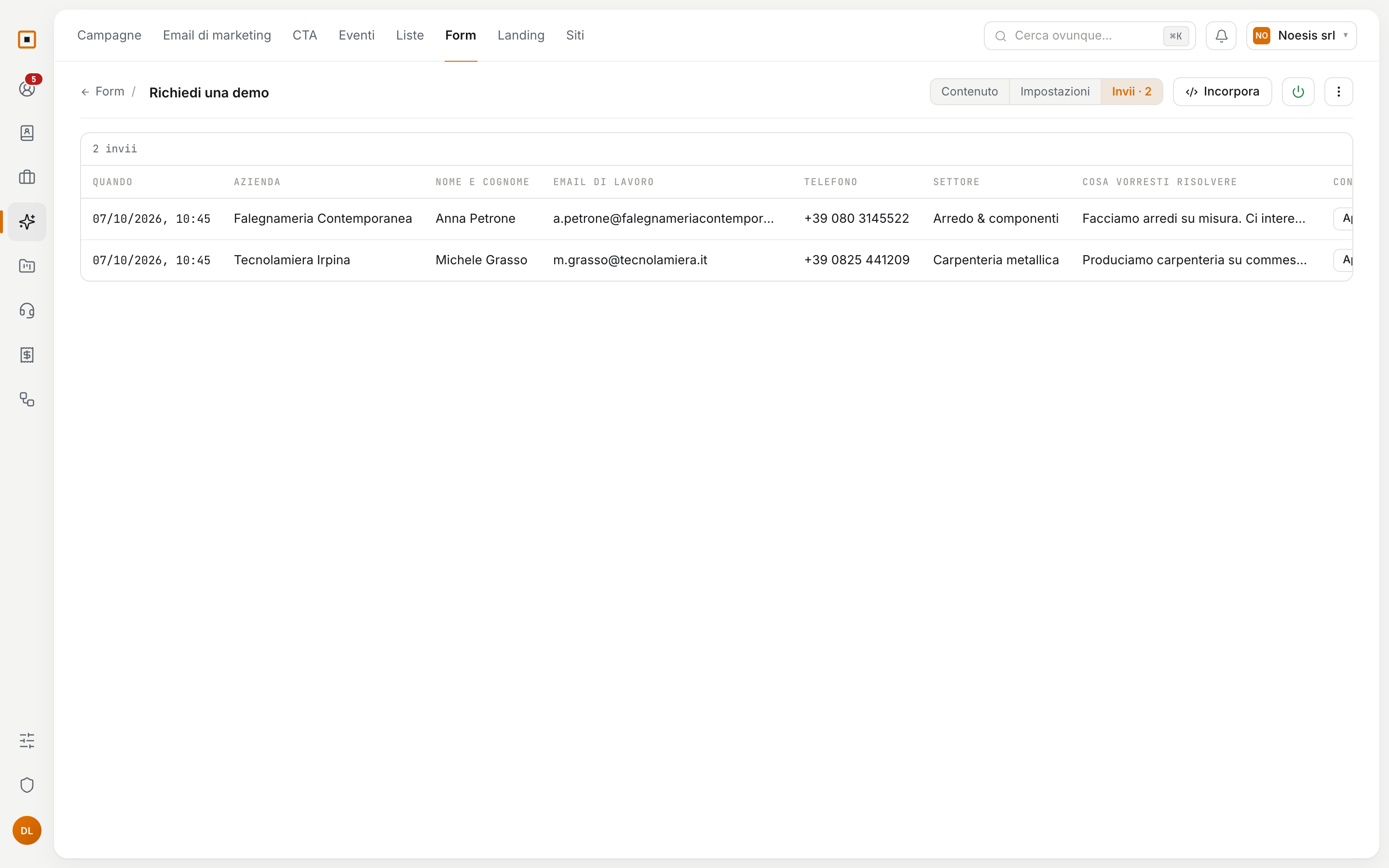
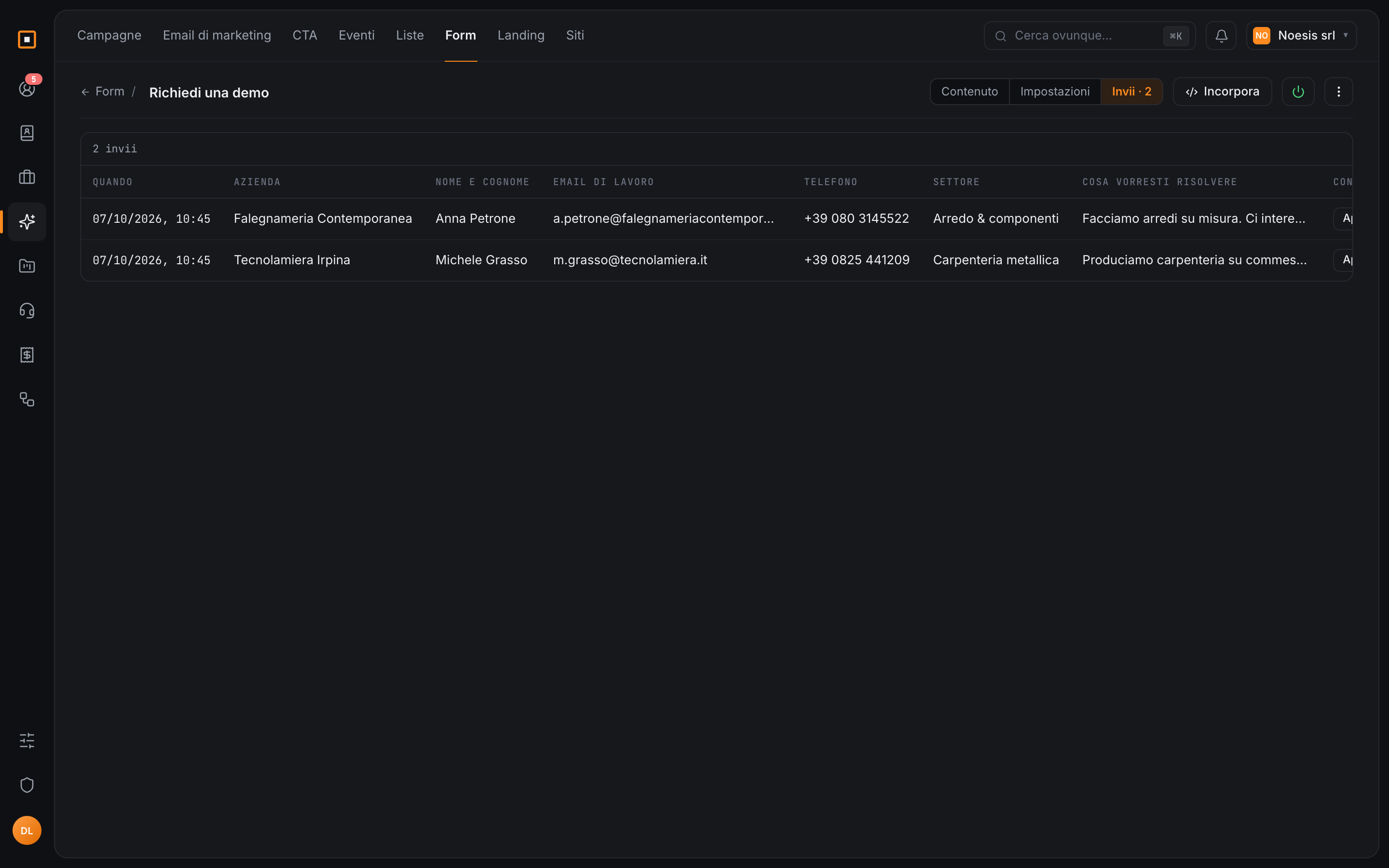
La scheda Invii mostra ogni compilazione, con il contatto che ha creato o aggiornato.
Il form accetta invii da subito. Disattiva il form lo spegne: smette di comparire ovunque l’hai messo, finché non lo riattivi.
Domande frequenti
Arriva spam dai form? I form hanno difese contro i programmi automatici, invisibili per chi compila: niente caselle da spuntare o immagini da riconoscere. E un doppio clic sul bottone non crea due invii.
Eliminare una lista cancella i contatti? No. La lista sparisce, i contatti restano in anagrafica.
Una persona si è iscritta due volte. È un contatto solo: Hakubase la riconosce dall’email, e la aggiorna invece di duplicarla.