Wiki
Procedure, manuali e note operative dell'azienda, scritti una volta e ritrovati da tutti — anche dalla scheda del cliente a cui si riferiscono.
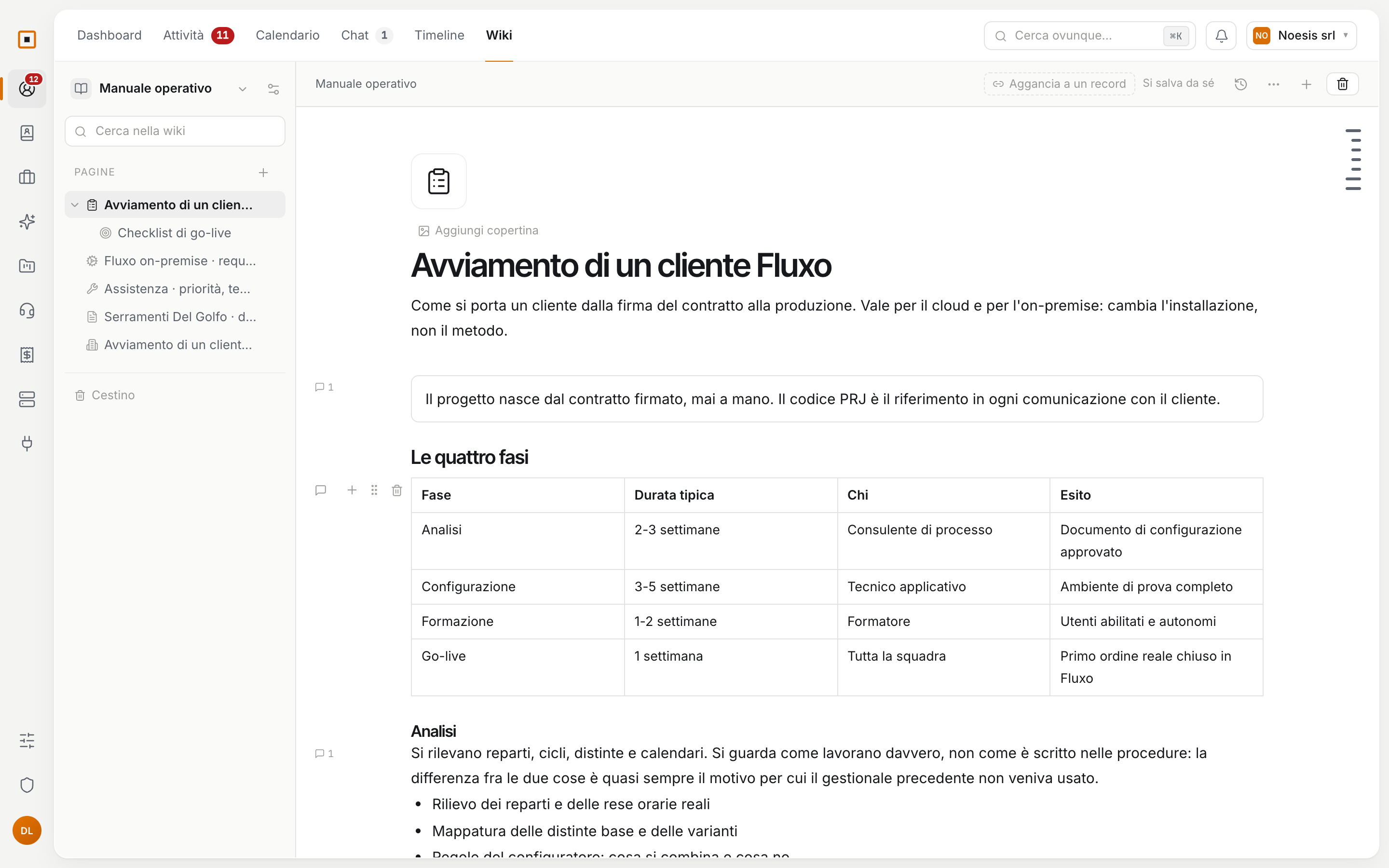
La wiki è la memoria dell’azienda: come si fa un avviamento, cosa controllare prima di un rilascio, cosa sapere di un cliente. La trovi in Io → Wiki.
Spazi e pagine
In cima ci sono gli spazi — Vendite, Operations, Persone — e dentro ogni spazio le pagine, una dentro l’altra, quanto vuoi. Non ci sono cartelle: quando una pagina cresce, le aggiungi delle sottopagine.
Per riordinare, trascina una pagina nell’albero: su un’altra diventa sua figlia, tra due si mette in mezzo.
Scrivere
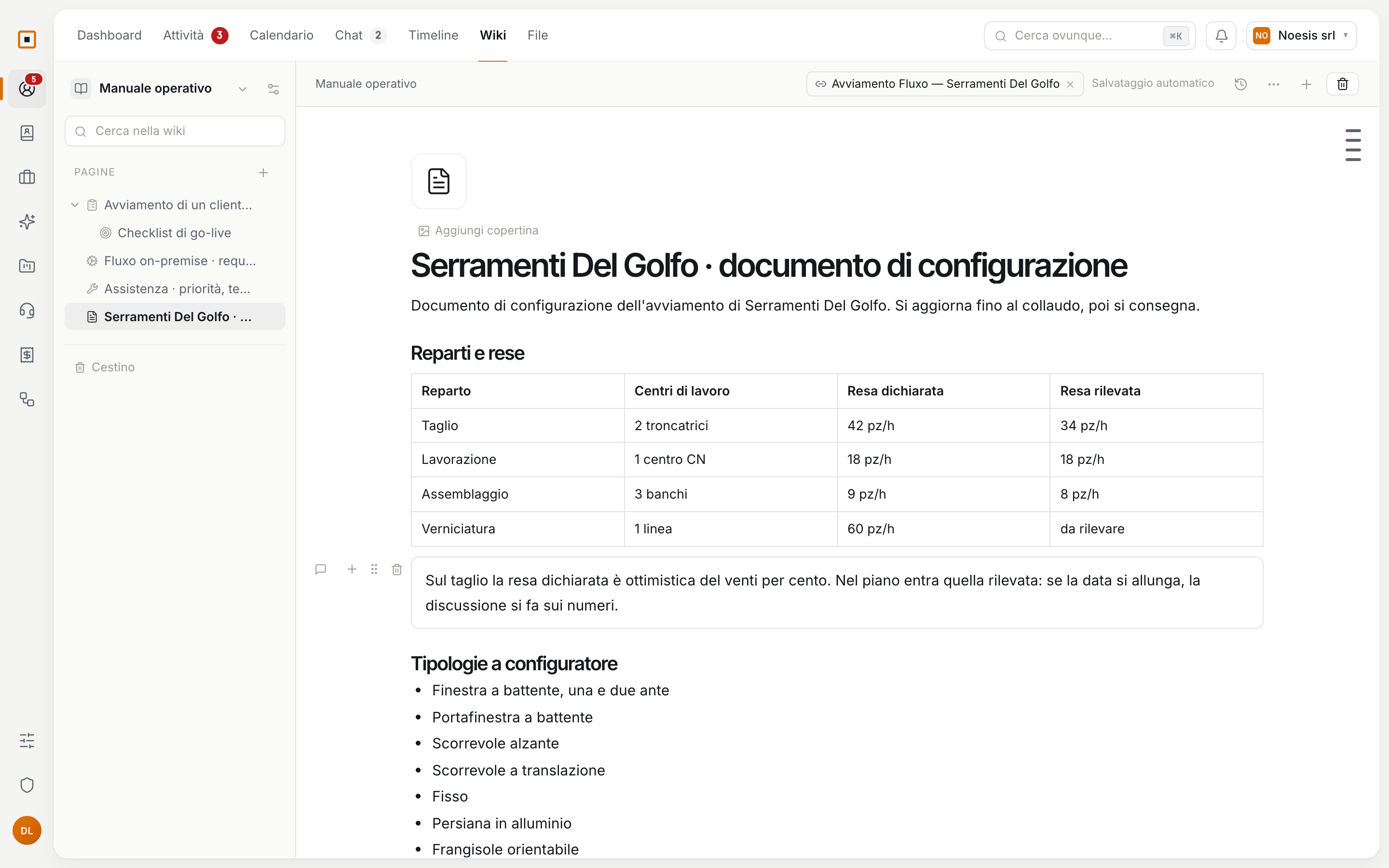
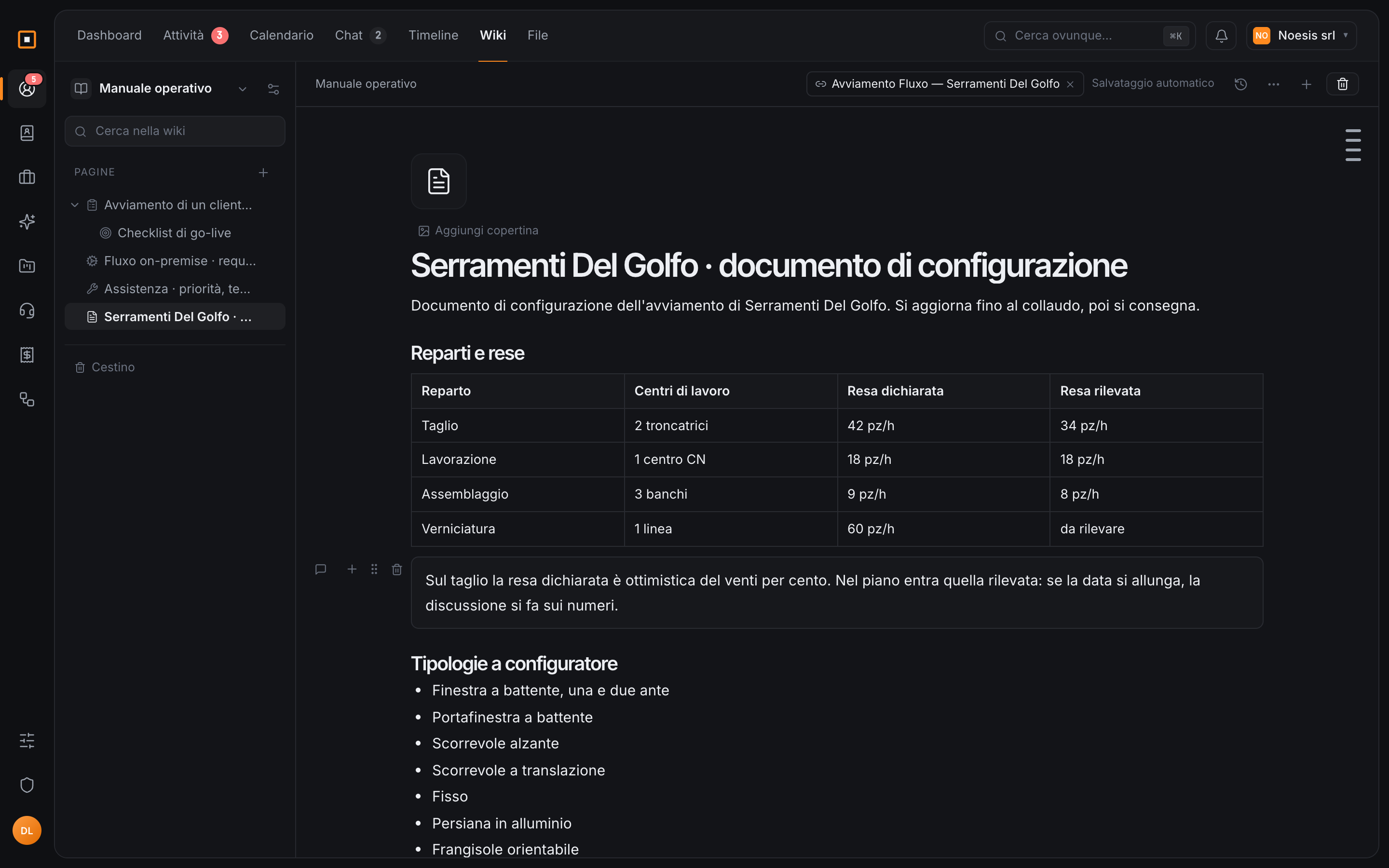
Si scrive su un foglio bianco, e si salva da solo. Per inserire qualcosa, scrivi / all’inizio di una riga: si apre il menu dei blocchi, con la ricerca.
| Gruppo | Cosa trovi |
|---|---|
| Testo | Titoli, paragrafi, citazioni, testo rientrato. |
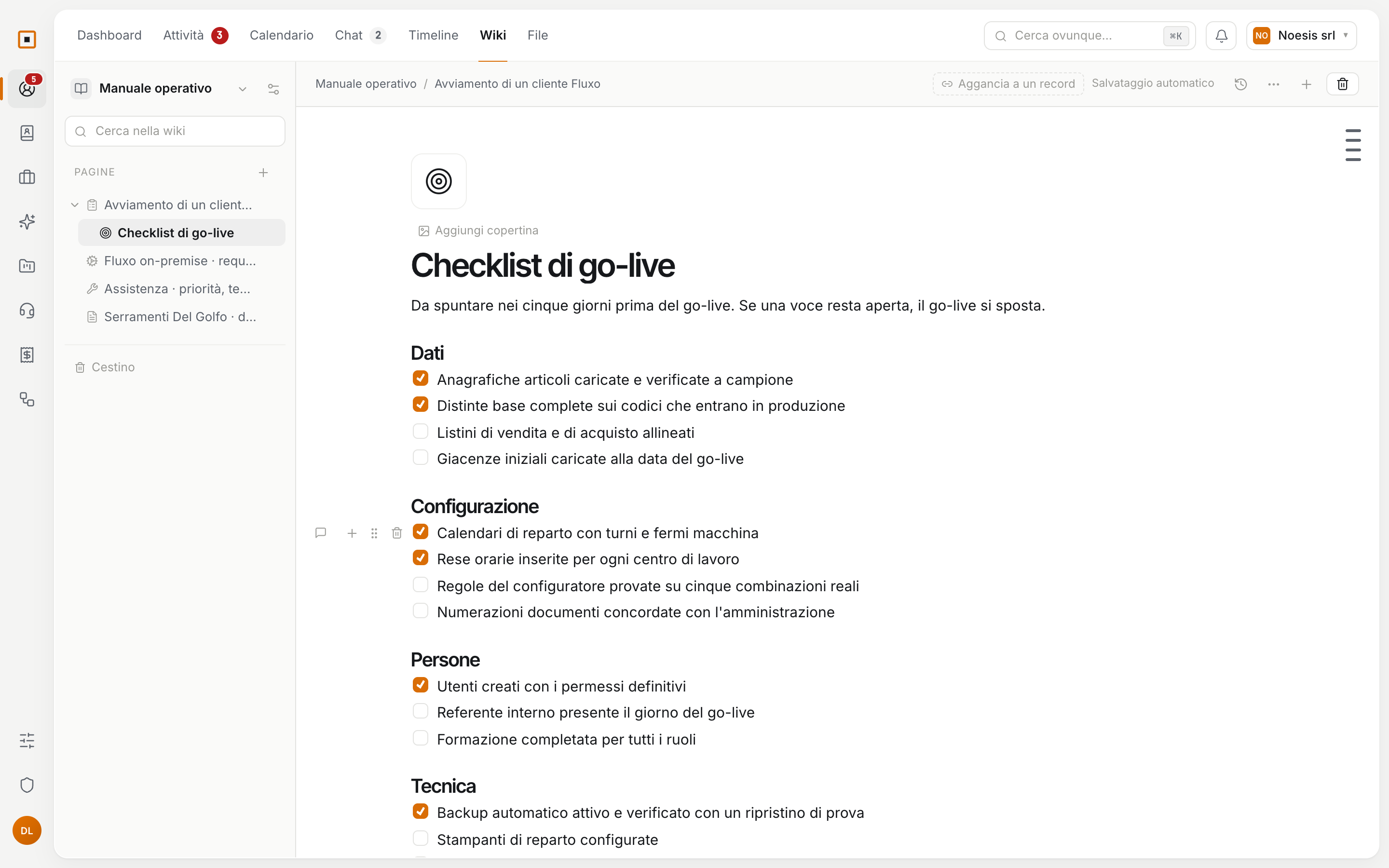
| Elenchi | Puntato, numerato, da fare con le caselle da spuntare, a scomparsa. |
| Blocchi | Nota e Attenzione — i riquadri da non saltare in una procedura —, tabelle, codice, diagrammi, separatori. |
| Pagine | Una nuova sottopagina, o un link a pagina. |
| Media | Immagini, video di YouTube, file allegati: PDF, Word, Excel. |
Se preferisci la tastiera, le scorciatoie di sempre funzionano: # per un titolo, - per un elenco, [] per una casella.
Un file trascinato nella pagina diventa un’immagine, o un allegato.
Citare persone e clienti
Scrivi @ e cerca: un collega, un’altra pagina, un cliente, un contatto, una trattativa, un progetto. Il nome entra nella pagina come collegamento, e resta giusto anche se il cliente cambia nome.
Una pagina per un cliente
Una procedura che riguarda un cliente, o un progetto, si aggancia a lui: Aggancia a un record e lo scegli. La pagina compare anche nella sua scheda, dove i colleghi la trovano senza cercarla.
Chi vede uno spazio
Le impostazioni dello spazio stanno dietro l’ingranaggio. Per leggere e per scrivere scegli:
- Tutto il workspace;
- Solo persone e ruoli in elenco — e li aggiungi, ognuno con Lettura o Scrittura;
- Solo io — uno spazio privato, che nemmeno gli amministratori vedono.
Uno spazio che non puoi leggere, per te non esiste: non compare nemmeno il nome.
Versioni, commenti, cestino
- Cronologia — ogni versione della pagina, con chi e quando. Scegline una e vedi le differenze con quella di adesso, riga per riga. Ripristina questa versione e il testo di adesso resta in cronologia.
- Salva una versione — dal menu della pagina, quando vuoi un punto fermo con un nome.
- Commenti — in fondo alla pagina, oppure su un singolo blocco, dalla maniglia a sinistra. Con
@avvisi un collega. - Cestino — in fondo all’albero. Una pagina eliminata torna con tutte le sue sottopagine.
Scrivere in due
Se un collega sta scrivendo nella stessa pagina, vedi le sue iniziali accanto al blocco su cui lavora. Se toccate blocchi diversi, le modifiche si uniscono da sole. Se toccate lo stesso, Hakubase te lo dice, e scegli tu: Carica la loro versione o Sovrascrivi con la mia versione. Il testo di nessuno si perde senza che qualcuno lo decida.
Domande frequenti
Posso portare dentro le pagine che ho già su Notion o in Markdown? Sì: Importa Markdown dal menu della pagina. Se la pagina ha già del testo, scegli se sostituirlo o aggiungere in fondo. Da Notion puoi anche incollare: i riquadri diventano Nota.
Posso mandare una pagina a un cliente? Dal menu, Esporta la pagina in PDF, HTML o Markdown.
Come trovo una pagina? Con la ricerca in cima all’albero, che cerca dentro il testo di tutte le pagine che puoi leggere. Oppure con ⌘K, da qualunque punto di Hakubase.