Fatture in Cloud
Come collegare l'account Fatture in Cloud, far trasmettere da lì fatture e note di credito allo SDI, e cosa si può importare.
Con il collegamento a Fatture in Cloud, Hakubase prepara e numera fatture e note di credito, e il tuo account Fatture in Cloud le trasmette allo SDI. I documenti restano anche nell’archivio di Fatture in Cloud, e l’esito dello SDI torna sulla fattura in Hakubase.
Dallo stesso collegamento puoi portare in Hakubase quello che hai già in Fatture in Cloud: clienti e fornitori, le fatture degli anni passati, le spese.
Cosa ti serve
- Un account Fatture in Cloud con accesso all’azienda che emette le fatture.
- L’accesso alle Impostazioni del workspace Hakubase.
Collegare l’account
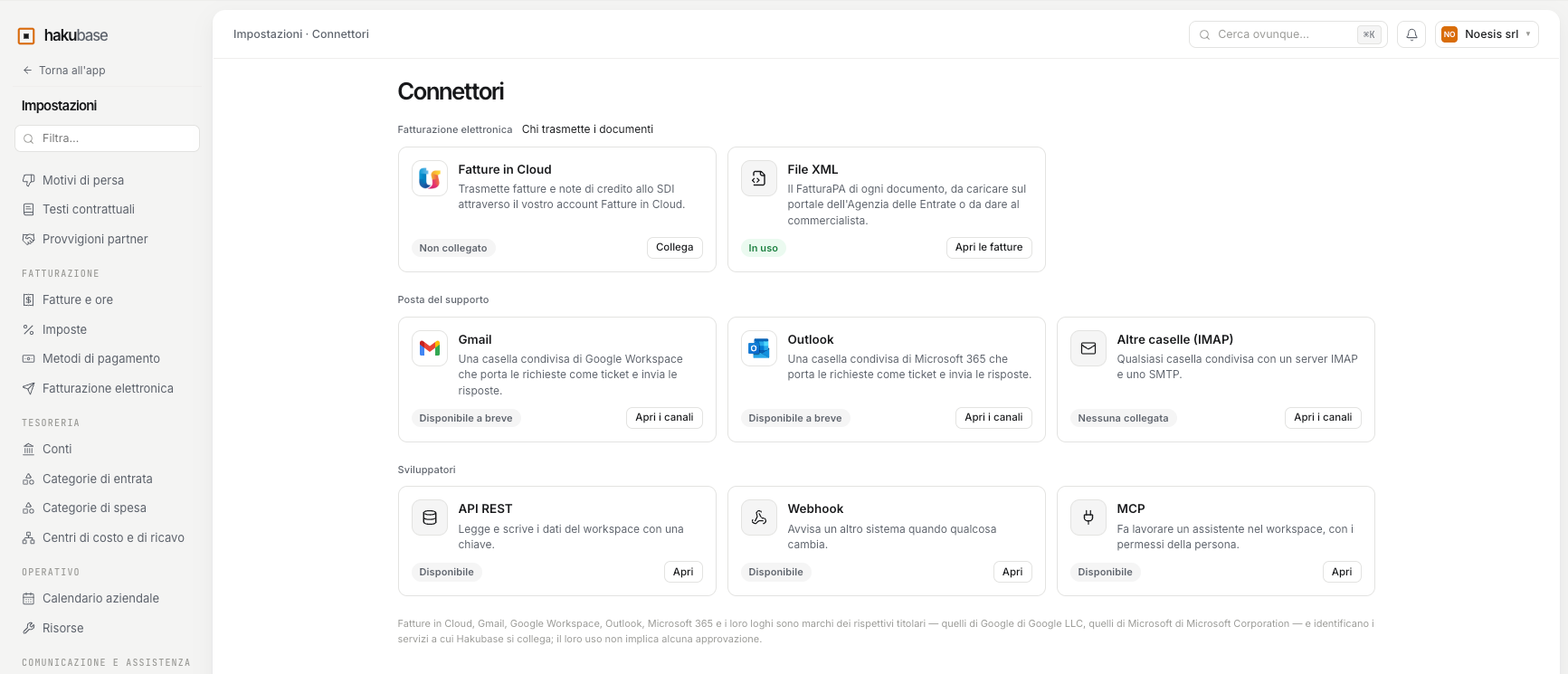
- Apri Impostazioni → Connettori. Nel gruppo Fatturazione elettronica trovi la scheda Fatture in Cloud, segnata Non collegato: premi Collega.
- Si apre la pagina del connettore. Premi Connetti con Fatture in Cloud: vieni portato sul sito di Fatture in Cloud, che chiede il consenso.

- Accetta. Hakubase chiede di poter scrivere fatture e note di credito, leggere le impostazioni dell’azienda, leggere e scrivere clienti e fornitori, e leggere i documenti ricevuti.
- Torni sulla pagina del connettore. In alto ora c’è il nome dell’azienda, la data del collegamento e lo stato Collegato.
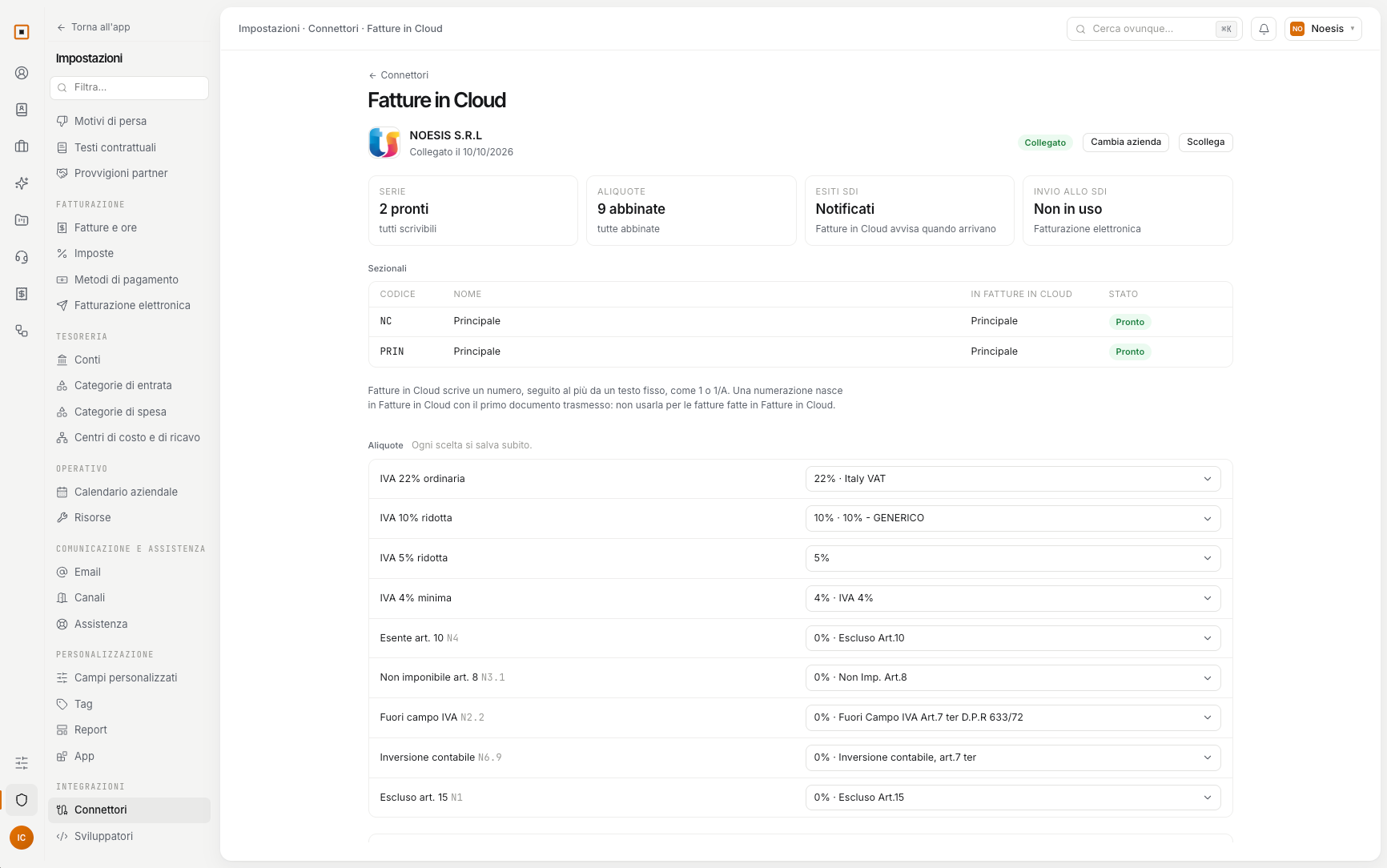
Se il tuo account Fatture in Cloud raggiunge più aziende, Hakubase ti chiede quale usare: Scegli l’azienda. Il collegamento ne usa una sola, e puoi cambiarla dopo con Cambia azienda.
Collegare non invia niente. Dopo il collegamento Hakubase può creare documenti nel tuo account, ma l’invio allo SDI resta spento finché non lo accendi tu. Vedi più sotto «Accendere l’invio reale».
I quattro controlli dopo il collegamento
In cima alla pagina trovi quattro riquadri. Dicono cosa manca prima di poter trasmettere.
| Riquadro | Cosa ti dice |
|---|---|
| Serie | Quanti sezionali Fatture in Cloud sa scrivere: tutti scrivibili, oppure quanti sono pronti e quanti no. |
| Aliquote | Quante aliquote di Hakubase sono abbinate a un tipo IVA di Fatture in Cloud. |
| Esiti SDI | Come arrivano le risposte dello SDI: Notificati, quando Fatture in Cloud avvisa Hakubase entro pochi minuti, oppure Letti periodicamente. |
| Invio allo SDI | Non in uso finché non scegli Fatture in Cloud come canale, Solo verifica se l’invio reale è spento, Attivo se è acceso. |
Sezionali
Fatture in Cloud scrive un numero, seguito al più da un testo fisso: 1, oppure 1/A. Un sezionale di Hakubase con questo formato è scrivibile; uno con un formato diverso risulta Non scrivibile, e finché trasmette Fatture in Cloud non ci puoi emettere documenti. Hakubase te lo dice al momento di emettere, prima che il numero venga preso.
Il sezionale con il solo numero corrisponde alla numerazione Principale di Fatture in Cloud. Gli altri diventano una numerazione a parte (/A, /B), che nasce in Fatture in Cloud al primo invio.
Non usare la stessa numerazione da tutte e due le parti. Se continui a fare alcune fatture direttamente in Fatture in Cloud, tienile su una numerazione diversa da quelle che usa Hakubase: altrimenti i numeri si incrociano.
Aliquote
Ogni aliquota di Hakubase va abbinata a un tipo IVA di Fatture in Cloud. Hakubase propone l’abbinamento guardando valore e natura: puoi accettarle tutte insieme con Accetta le proposte, oppure sceglierle una per una. Ogni scelta si salva subito. Quelle ancora da abbinare restano evidenziate.
Una fattura con un’aliquota non abbinata non parte.
Scegliere chi trasmette
Collegare l’account non basta: devi dire a Hakubase che a trasmettere è Fatture in Cloud.
- Apri Impostazioni → Fatturazione elettronica.
- In Chi trasmette i documenti scegli Fatture in Cloud, premi Usa e conferma con Cambia canale.
Il canale si può cambiare in qualunque momento dell’anno, ma non mentre un documento è in viaggio: in quel caso aspetta che arrivi.
Accendere l’invio reale
Appena scelto il canale, l’invio reale è spento. In questo stato sulla fattura emessa trovi il bottone Verifica con Fatture in Cloud: crea il documento in Fatture in Cloud, controlla che totali e file coincidano con quelli di Hakubase, e poi lo toglie. Niente arriva allo SDI e la fattura resta emessa, con la riga «Verificato con Fatture in Cloud». È il modo per provare tutto il percorso senza rischi.
Quando la prova va a buon fine, in Impostazioni → Fatturazione elettronica premi Accendi l’invio reale. Da quel momento il bottone sulla fattura diventa Trasmetti con Fatture in Cloud: invia il documento allo SDI, e un documento inviato non si ritira.
Puoi tornare indietro con Torna alle sole verifiche. Ogni volta che cambi canale, l’invio reale si spegne di nuovo.
Trasmettere una fattura
Dalla fattura emessa premi Trasmetti con Fatture in Cloud e conferma con Invia allo SDI. Hakubase:
- controlla che il documento possa partire: collegamento attivo, sezionale scrivibile, aliquote abbinate, dati del cliente completi;
- crea il documento in Fatture in Cloud, con il numero che gli ha dato Hakubase;
- confronta i totali e il file della fattura elettronica di Fatture in Cloud con i propri;
- se tutto coincide, lo invia allo SDI.
Se un controllo non passa, il documento viene tolto da Fatture in Cloud, cestino compreso, e la fattura resta emessa con la nota di cosa non andava. In Fatture in Cloud resta solo ciò che è stato inviato davvero.
Il numero è sempre quello di Hakubase: Fatture in Cloud trasmette, non numera.
Gli esiti dello SDI
L’esito arriva da solo sulla fattura, e ogni passaggio resta in timeline. Con le notifiche attive arriva entro pochi minuti. Altrimenti Hakubase rilegge il documento ogni mezz’ora nei primi due giorni, poi ogni sei ore, fino a un esito definitivo o a trenta giorni dalla trasmissione.
| Esito | Cosa vuol dire | Cosa succede alla fattura |
|---|---|---|
| Consegna | Il cliente ha ricevuto la fattura. | Resta trasmessa. |
| Mancata consegna | Lo SDI non è riuscito a recapitarla, ma la fattura è valida e sta nel cassetto fiscale del cliente. | Resta trasmessa. Mandane una copia al cliente. |
| Scarto | Lo SDI l’ha rifiutata: per il fisco non è emessa. | Torna emessa, con lo stesso numero e la stessa data. Correggi e ritrasmetti entro cinque giorni. |
| Accettazione, rifiuto, decorrenza termini | Risposte di un ente pubblico. | Resta trasmessa. Un rifiuto si annulla con una nota di credito. |
Per un cliente privato Fatture in Cloud non distingue la consegna dall’accettazione: l’esito positivo che leggi sulla fattura è la consegna.
Le aziende in Fatture in Cloud
L’impostazione Aziende in Fatture in Cloud decide fin dove Hakubase scrive l’anagrafica di Fatture in Cloud.
| Scelta | Cosa fa |
|---|---|
| Solo nelle fatture | I dati del cliente viaggiano dentro la fattura. L’anagrafica di Fatture in Cloud non viene toccata. |
| Quando le fatturo | Alla trasmissione il cliente si cerca in Fatture in Cloud, o si crea, e la fattura gli viene collegata. È la scelta predefinita. |
| Sempre allineate | Clienti e fornitori di Hakubase stanno anche in Fatture in Cloud, e ciò che cambia viene mandato ogni quarto d’ora. I prospect restano fuori. |
Va in un verso solo: Hakubase scrive, Fatture in Cloud conserva. Passano nome, partita IVA, codice fiscale, sede legale, PEC e codice destinatario. In Fatture in Cloud non viene eliminato niente, e un errore su un’azienda non ferma mai la trasmissione della fattura.
Portare in Hakubase quello che hai già
Tutte e tre le importazioni mostrano un’anteprima prima di confermare: vedi cosa verrà creato e cosa esiste già.
Clienti e fornitori
Importa li porta in Aziende. Chi in Fatture in Cloud è sia cliente sia fornitore diventa una riga sola, con tutti e due i ruoli. Non è una sincronizzazione: si legge quando lo chiedi tu, e da lì in poi vale l’anagrafica di Hakubase.
Le fatture fatte prima di Hakubase
Importa lo storico parte da un anno a tua scelta. Fatture e note di credito entrano come documenti già trasmessi, con numeri, righe e totali di Fatture in Cloud, e non si modificano. Contano nel fatturato e nei clienti, e si possono collegare a un contratto.
- Gli incassi segnati in Fatture in Cloud diventano incassi in Hakubase.
- I clienti che mancano vengono creati.
- Il prossimo numero di ogni sezionale riparte dopo l’ultimo importato.
- I documenti importati non generano provvigioni per i partner.
Spese e note di credito dei fornitori
Importa da un anno porta in Hakubase le spese e le note di credito fornitori registrate in Fatture in Cloud. Da quel momento si rileggono ogni notte: ciò che cambia in Fatture in Cloud cambia anche qui. Una spesa che modifichi in Hakubase smette di essere riletta, così la tua modifica non viene sovrascritta.
Con Aggiorna ora fai la lettura subito, senza aspettare la notte.
Conti e metodi di pagamento
Fatture in Cloud ha i suoi conti (la cassa, le banche) e i suoi metodi di pagamento. Nella sezione Conti e metodi di pagamento li abbini a quelli di Hakubase, uno a uno.
Serve per i pagamenti che arrivano con le importazioni: ognuno finisce sul conto di Hakubase abbinato a quello da cui è passato in Fatture in Cloud. Se quel conto non è abbinato, il pagamento va sul conto raccoglitore che scegli o crei lì, e si sposta da solo quando fai l’abbinamento. Senza raccoglitore, quei pagamenti non entrano.
Scollegare
Dalla pagina del connettore, Scollega dimentica il collegamento. Se a trasmettere era Fatture in Cloud, i documenti tornano alla trasmissione manuale: scarichi il file XML e lo carichi sul portale dell’Agenzia delle Entrate, o lo passi al commercialista.
Quello che è già stato importato resta in Hakubase, e i documenti già inviati restano in Fatture in Cloud.
Domande frequenti
Chi dà il numero alla fattura? Sempre Hakubase. Fatture in Cloud riceve il documento con il suo numero e lo trasmette.
Posso provare senza inviare niente allo SDI? Sì. Finché l’invio reale è spento, sulla fattura c’è Verifica con Fatture in Cloud, che controlla il documento e non lascia niente in Fatture in Cloud.
Posso continuare a fare fatture direttamente in Fatture in Cloud? Sì, ma su una numerazione diversa da quelle che usa Hakubase.
Lo SDI ha scartato la fattura. Devo rifarla? No. La fattura torna emessa con lo stesso numero e la stessa data: correggi quello che lo scarto segnala e trasmettila di nuovo, entro cinque giorni.
Ho cambiato azienda o account in Fatture in Cloud. Usa Cambia azienda se l’account è lo stesso, oppure Ricollega per rifare il consenso. Ricollega anche quando la pagina segna il collegamento come «Da ricollegare».