Siti e landing
Il tuo sito e le tue landing nascono dentro Hakubase, da un modello già disegnato — e chi compila un form diventa subito un contatto.
Con Hakubase costruisci il sito della tua azienda e le pagine delle tue campagne senza uscire dalla piattaforma. Non c’è un secondo strumento da collegare: i form del sito portano i contatti dritti nel CRM, e le visite si sommano ai numeri delle campagne.
Li trovi tutti e due sotto Marketing:
| Cos’è | Quando usarlo | |
|---|---|---|
| Siti | Più pagine, con header, footer e menu comuni. Può avere un blog, contenuti tuoi e un’area riservata. | Il sito dell’azienda, un sito di prodotto. |
| Landing | Una pagina sola, con il suo indirizzo. | Una campagna, un’offerta, un webinar, una risorsa da scaricare. |
Una landing può diventare un sito. Se la pagina cresce, da Impostazioni premi Trasforma in sito: riceve header, footer e menu, e puoi aggiungere altre pagine. Non si torna indietro.
Creare un sito
Da Siti, premi Nuovo sito. Scegli un modello dalla galleria: ogni riquadro è il sito come sarà, non un’immagine di esempio.
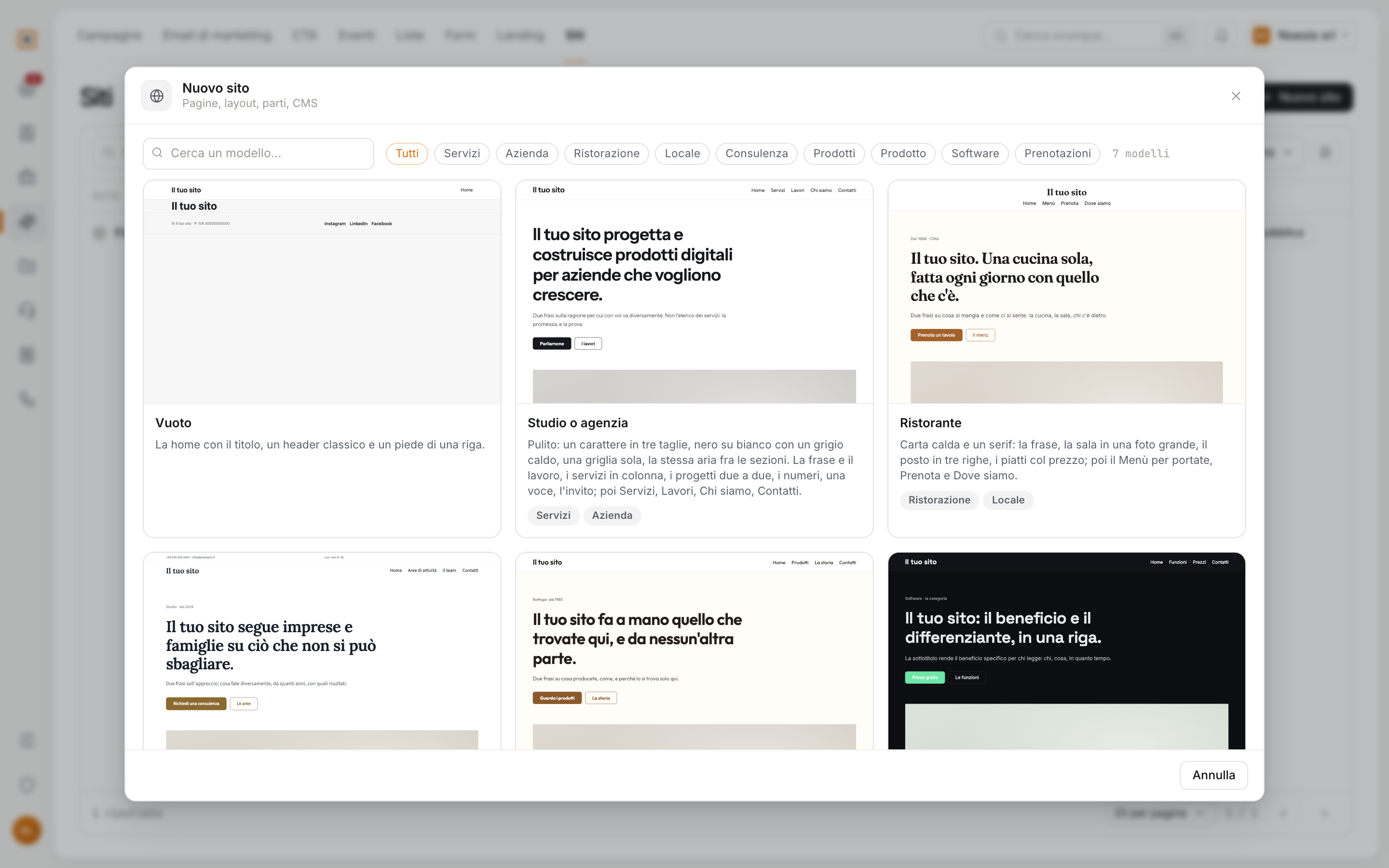
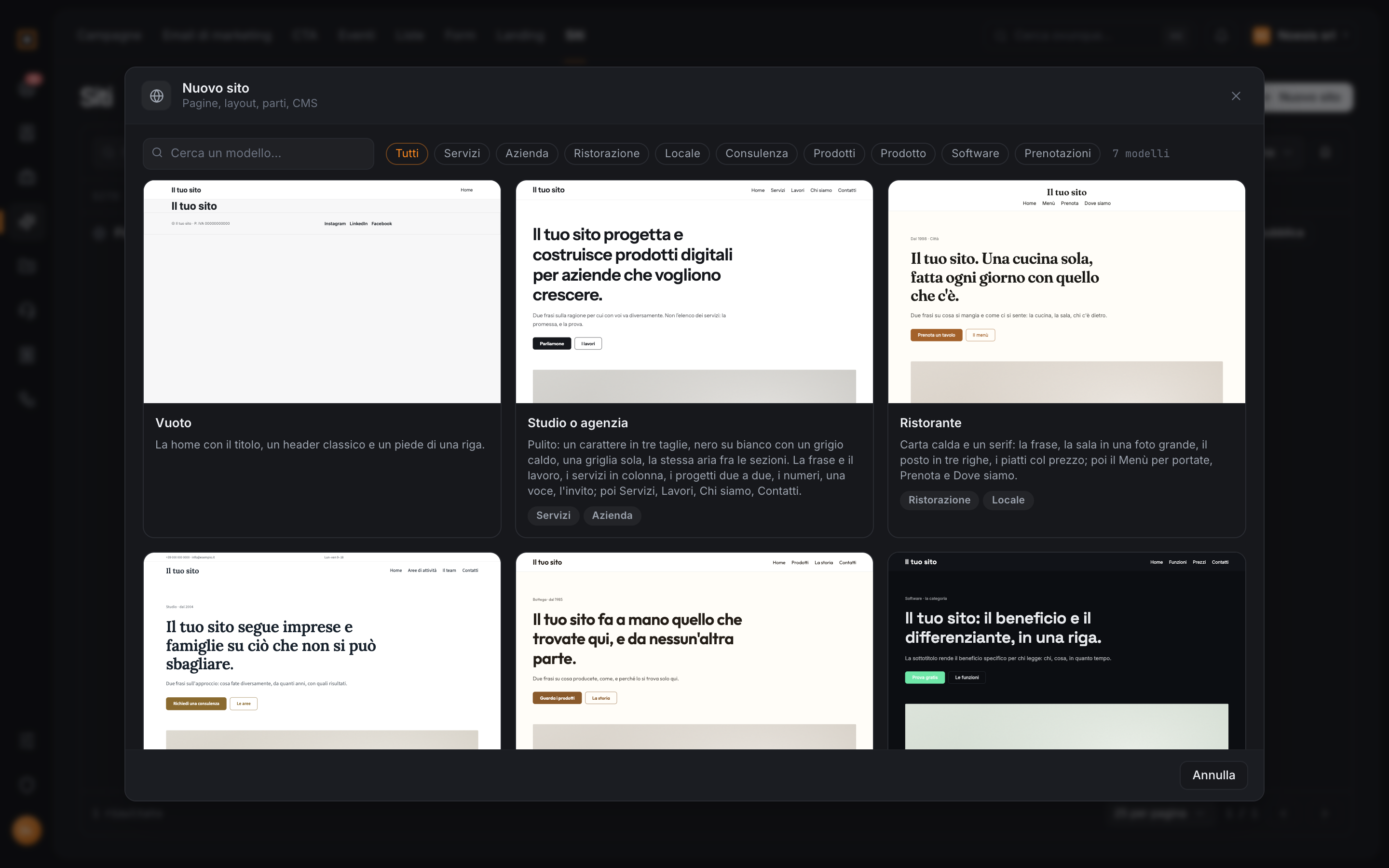
I modelli sono sette: Vuoto, Studio o agenzia, Ristorante, Studio professionale, Bottega, Software e Attività locale. Ognuno arriva con le pagine già disegnate e già nel menu.
Scelto il modello, rispondi a cinque domande. Accanto, l’anteprima si aggiorna a ogni risposta:
- Identità — nome, indirizzo del sito, una riga su cosa fate, il logo e il colore del tuo marchio.
- Contatti — telefono, email e indirizzo. L’indirizzo finisce anche nella mappa della pagina contatti.
- Lingue — in quali lingue sarà il sito. Ogni pagina nasce già pronta nelle altre, da tradurre.
- Pagine — quali pagine del modello tenere. La home resta sempre.
- Funzioni — se ti servono un blog o un’area riservata.
Ogni passo si può saltare: troverai il modello con i suoi testi di esempio, da riscrivere nell’editor. E tutto quello che decidi qui, dopo lo cambi quando vuoi.
La riga su cosa fate non è solo un sottotitolo: diventa anche la descrizione del sito nei risultati di Google.
Creare una landing
Da Landing, premi Nuova landing.
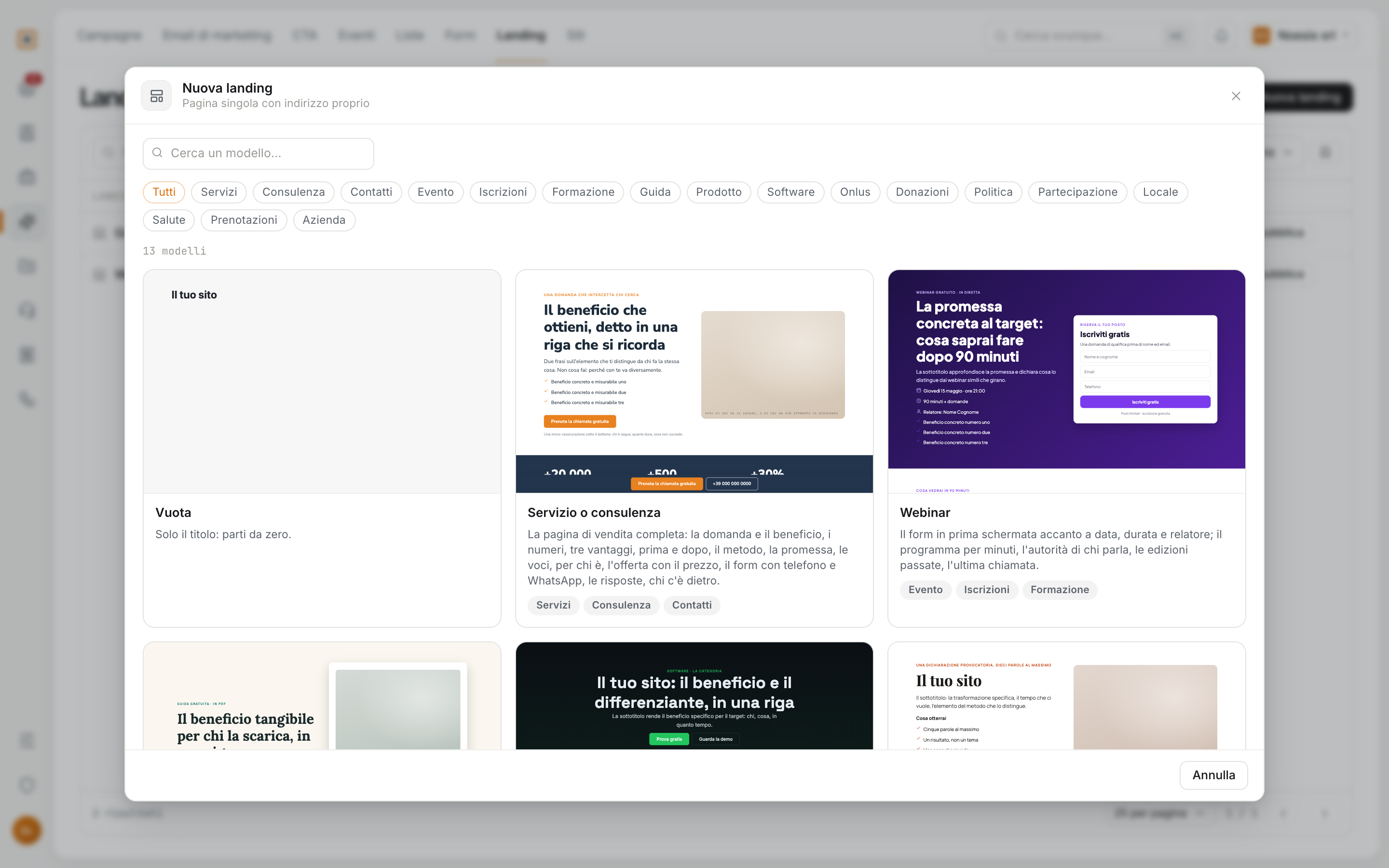
- Scegli il modello più vicino al tuo obiettivo. Sotto i modelli trovi Le tue landing: sceglierne una ne fa una copia.
- Dai un nome: entra nella pagina, e l’anteprima a destra te lo mostra. L’indirizzo segue il nome da solo.
- Scegli la campagna, se c’è: le visite della landing entreranno nei suoi numeri.
- Premi Crea la landing: si apre l’editor.
I modelli seguono le strutture che funzionano: cosa scrivere in prima schermata, dove mettere le testimonianze, dove il form. I testi di esempio non sono latino finto: ti dicono cosa scrivere in quel punto. Tutto sulle landing →
Eliminare e recuperare
Un sito o una landing si eliminano da Impostazioni. Hakubase te lo chiede due volte: la seconda, scrivendo il nome.
Niente sparisce subito. Nell’elenco, il Cestino tiene quello che hai eliminato: con Ripristina torna com’era, anche online se era pubblicato. Solo dal cestino puoi usare Elimina per sempre.
I contatti, i lead e le richieste arrivate dai suoi form restano in Hakubase anche dopo.
Domande frequenti
Quanti siti posso avere? Dipende dal tuo piano: siti e landing si contano insieme. Quando sei al limite, l’elenco te lo dice e il bottone per crearne uno nuovo si spegne.
Ho scelto il modello sbagliato. Finché non l’hai creato, torni alla galleria con Cambia accanto al modello scelto. Dopo, ogni pagina si ridisegna nell’editor.
Mi serve un web designer? No. I modelli sono già disegnati, e nell’editor cambi testi e immagini cliccandoci sopra. Se ne hai uno, però, trova tutto quello che gli serve: stili per ogni schermo, layout, componenti e codice.