CTA
Un bottone o un popup con un nome, che conta quante volte è stato visto e cliccato — e con due varianti diventa un test A/B.
Una CTA (call to action) è l’invito a fare qualcosa: Prenota una demo, Scarica la guida. In Hakubase ha una sua scheda: lo crei una volta, lo metti nelle email e nelle pagine, e conta da solo quante volte è stato mostrato e cliccato.
Bottone o popup
Da Marketing → CTA, Nuova CTA ti chiede il tipo. Si sceglie una volta, e non si cambia più:
- Bottone — da mettere in un’email, in una pagina, o su un sito esterno.
- Popup — si apre sopra la pagina: al centro, in un angolo, o come barra in alto o in basso.
Il bottone
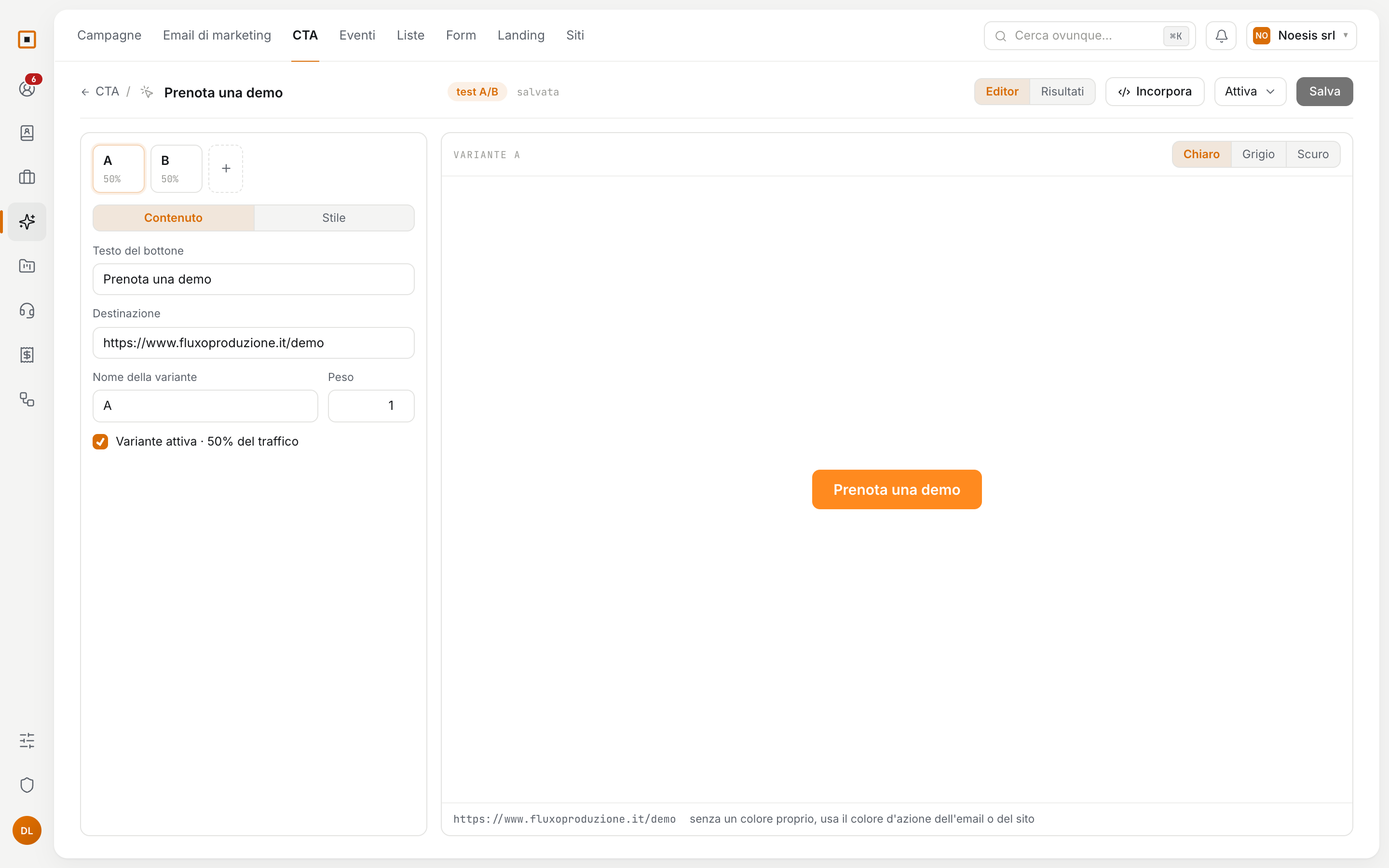
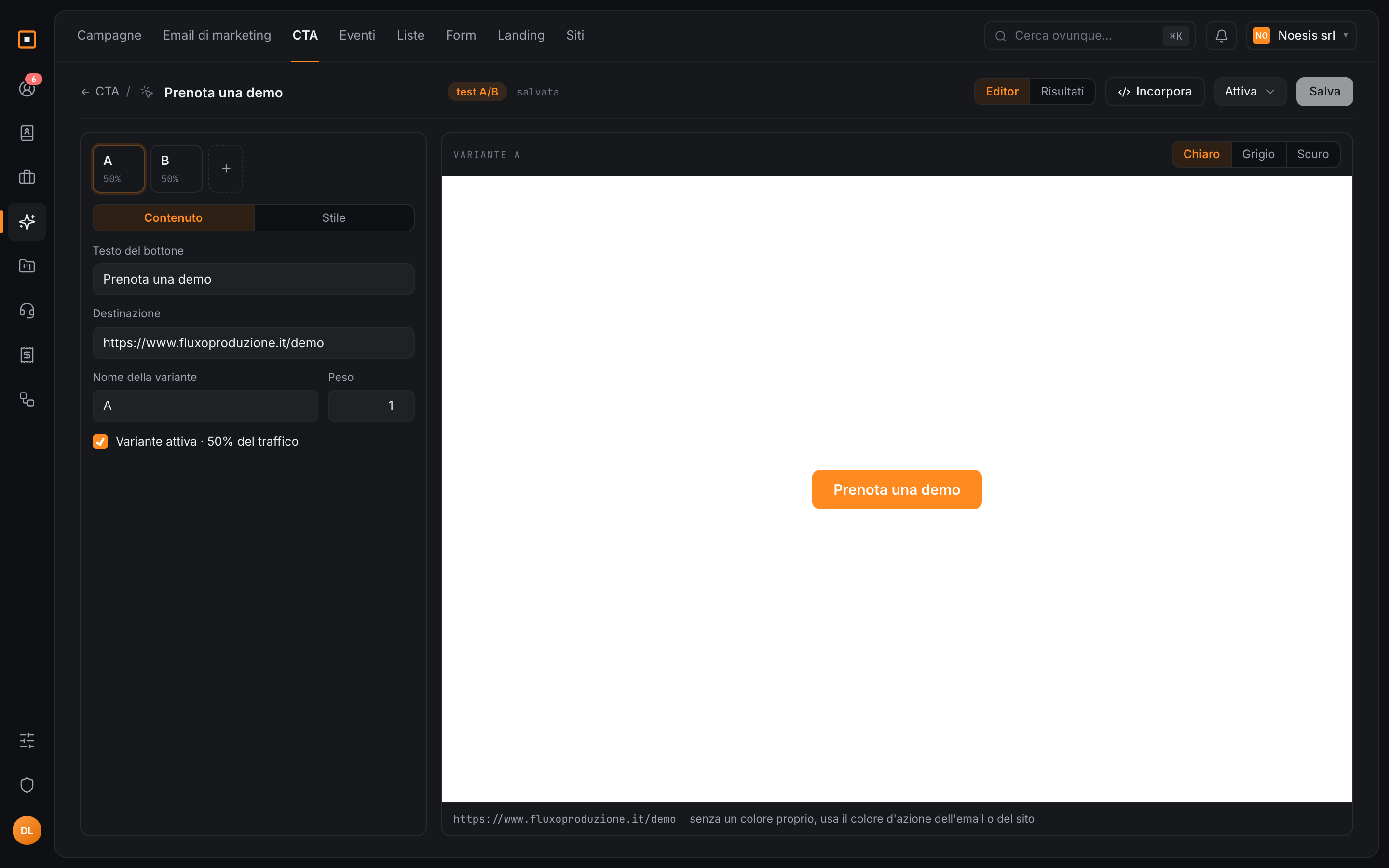
Scrivi il testo del bottone e la destinazione — un indirizzo, o una pagina del tuo sito. In Stile scegli colori, carattere, bordi; senza un colore suo, il bottone prende quello dell’email o del sito in cui sta.
Il popup
Il contenuto di un popup si disegna a blocchi, come un’email. Poi decidi la comparsa:
- Dopo un tempo — dopo qualche secondo sulla pagina;
- Allo scorrimento — quando chi legge arriva a una certa percentuale della pagina;
- All’uscita dalla pagina — quando il cursore sta per lasciarla. Sui telefoni, dove il cursore non c’è, si apre dopo 15 secondi.
E quando mostrarlo di nuovo alla stessa persona: a ogni visita, dopo un giorno, una settimana, un mese.
Il popup si chiude con la ×, con Esc o cliccando fuori. Per ricordarsi di chi l’ha già visto non usa cookie.
Il test A/B
Aggiungi una variante (test A/B) e scrivi un’alternativa: un altro testo, un altro colore, un’altra destinazione. Ogni variante ha un peso: a parità di peso, metà dei visitatori vede A e metà vede B.
Nella scheda Risultati leggi, variante per variante, quante volte è stata mostrata, quanti click ha preso e il CTR, cioè la quota di click sulle mostrate.
Il test lo chiudi tu. Quando i numeri ti convincono, Solo questa tiene attiva la variante che preferisci e spegne le altre. Se cambi idea, le riaccendi: il test riparte.
Dove metterla
Incorpora ti mostra tutte le strade:
| Dove | Come |
|---|---|
| In un’email o in una pagina di Hakubase | Il blocco CTA, scegliendo questa CTA. |
| Su una pagina esterna | Uno script da incollare dove deve comparire il bottone, su qualunque sito. |
| Link diretto | Un indirizzo da usare dove un bottone non si può mettere: un PDF, un codice QR, un’altra piattaforma email. Conta il click e porta alla destinazione. |
Nelle pagine del sito, le varianti si fissano alla pubblicazione. Se concludi un test, ripubblica il sito. Il popup invece no: cambia subito, ovunque.
Domande frequenti
Se metto in pausa una CTA, cosa vedono i visitatori? Niente: il bottone o il popup non compaiono, e la pagina resta com’è, senza errori.
Un click da un’email finisce sulla scheda del contatto? Sì: se arriva da un’email di Hakubase, sai chi ha cliccato, e lo trovi nel suo storico.
Conviene provare più di due varianti? Di solito no: più varianti vuol dire meno visitatori per ognuna, e più tempo prima che i numeri dicano qualcosa. Due alla volta è il modo più rapido per capire.