Cos'è App Studio
Costruire un'app su misura dentro Hakubase. Chi può farlo, la bozza e la pubblicazione, le versioni, la prova con dati di prova, i pacchetti e la voce nel menu.
Ogni azienda ha una parte del lavoro che i moduli di Hakubase non prevedono: i sopralluoghi prima di un preventivo, i rapportini d’intervento, le pratiche di uno studio, il piano di spesa di un investimento. Di solito finisce in un foglio Excel.
Con App Studio costruisci tu l’app per quel lavoro: le schede con i loro campi, gli stati, i bottoni, chi può fare cosa. Quando la pubblichi, l’app compare nel menu accanto ai moduli e lavora con i loro dati: clienti, contatti, articoli, la coda di fatturazione.
Per una panoramica con le schermate principali c’è la pagina di presentazione di App Studio.
Le app delle schermate sono esempi. Sopralluoghi, rapportini e pratiche legali che vedi in questa guida sono app di prova, costruite per mostrare lo studio. Non sono app pronte da installare: ogni app la costruisci tu, oppure la installi da un pacchetto che ti ha mandato qualcuno.
Le parole che servono
- App: l’insieme di quello che costruisci. Ha un nome, una voce nel menu e una o più delle cose che seguono.
- Oggetto: un tipo di scheda. In un’app per i sopralluoghi, per esempio, l’oggetto è Sopralluogo, e ogni sopralluogo è un record con il suo codice, come
SPRL-0006. - Pagina: una schermata dell’app che non è una scheda, come un cruscotto con i numeri.
- Funzione: un piccolo programma in JavaScript, per chi sa scrivere codice. Non serve per costruire un’app.
Dove si trova e chi lo usa
App Studio è in Strumenti → App Studio. La voce compare solo ai ruoli che hanno il permesso Costruire le app, compreso quello di amministratore: sono loro a creare, installare, costruire e ritirare le app.
Chi usa un’app non ha bisogno di quel permesso. Gli servono i permessi dell’app stessa, che dai ai ruoli in Impostazioni → Ruoli e permessi. Come funzionano lo spiega Stati, bottoni e approvazioni.
Lo studio si usa dal computer. Dal telefono le app pubblicate si aprono e si usano, lo studio no.
L’elenco delle app
La pagina di App Studio elenca le app del workspace: nome e chiave, stato, versione pubblicata, numero di oggetti, voce di menu e data dell’ultima modifica.
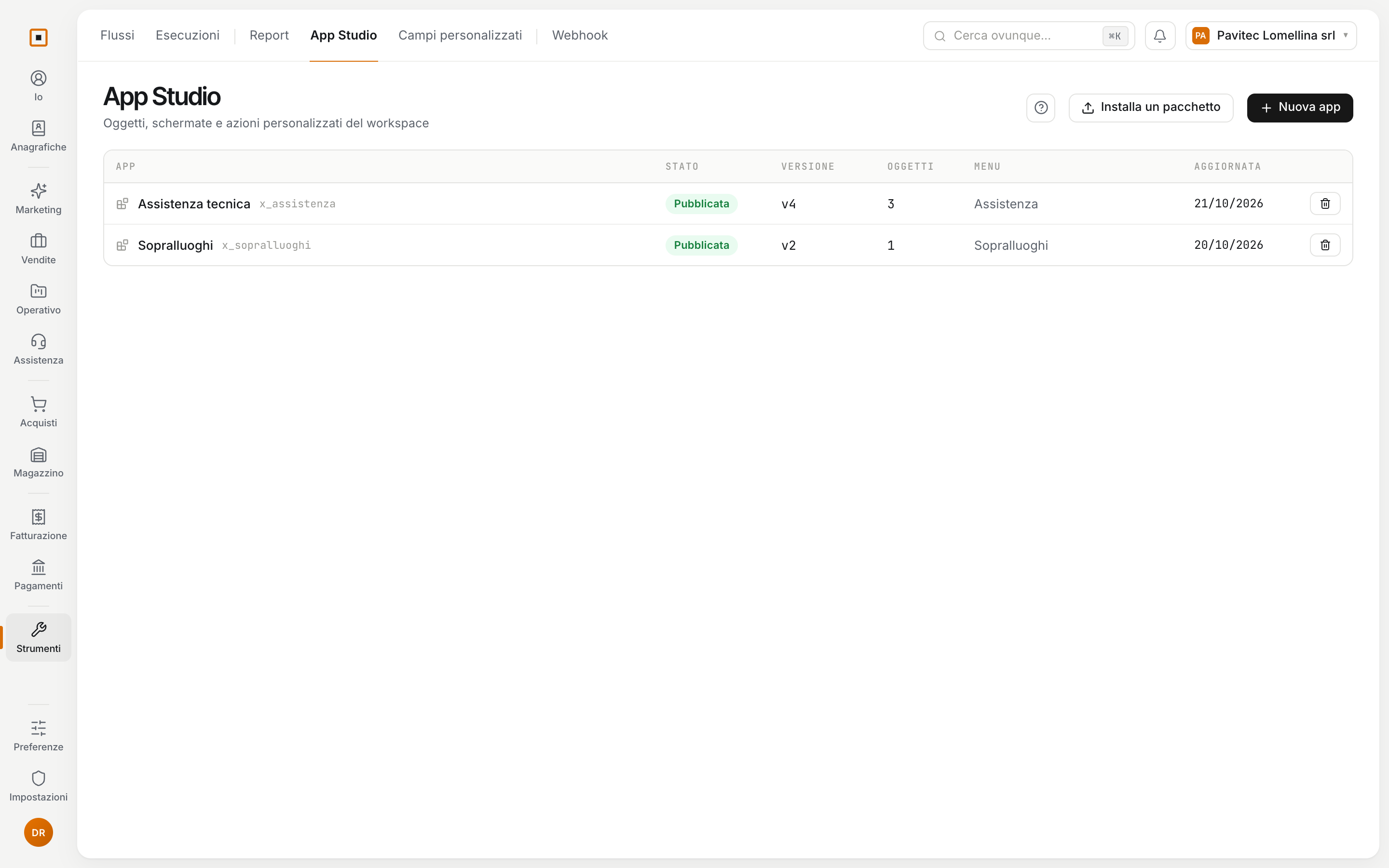
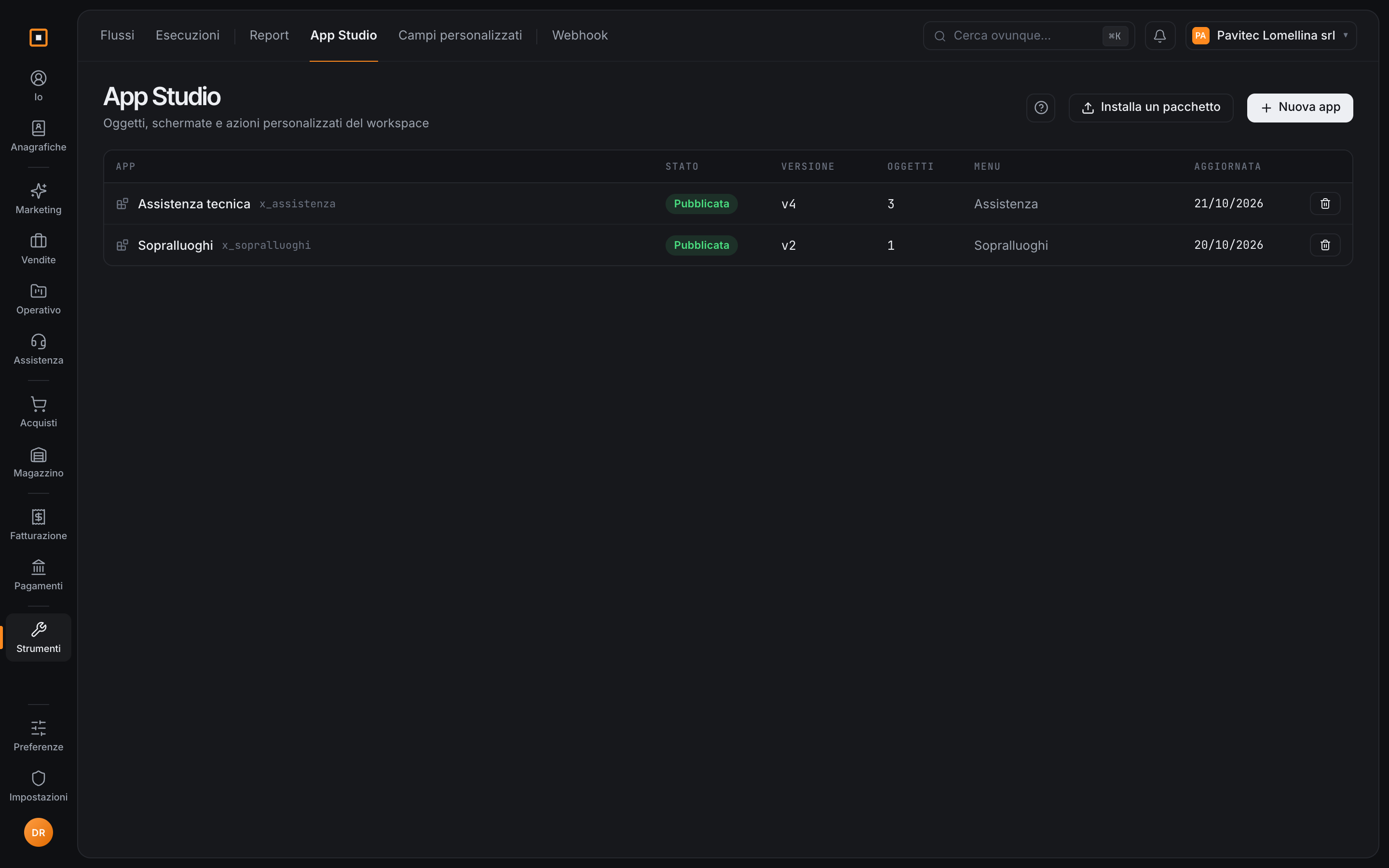
Per crearne una premi Nuova app e scrivi il nome. Crea apre la nuova app nel suo studio, in bozza. Il nome dà anche la chiave dell’app, che non cambia più e resta occupata anche se un giorno ritiri l’app.
Le app che puoi creare non hanno un limite di numero.
Lo studio
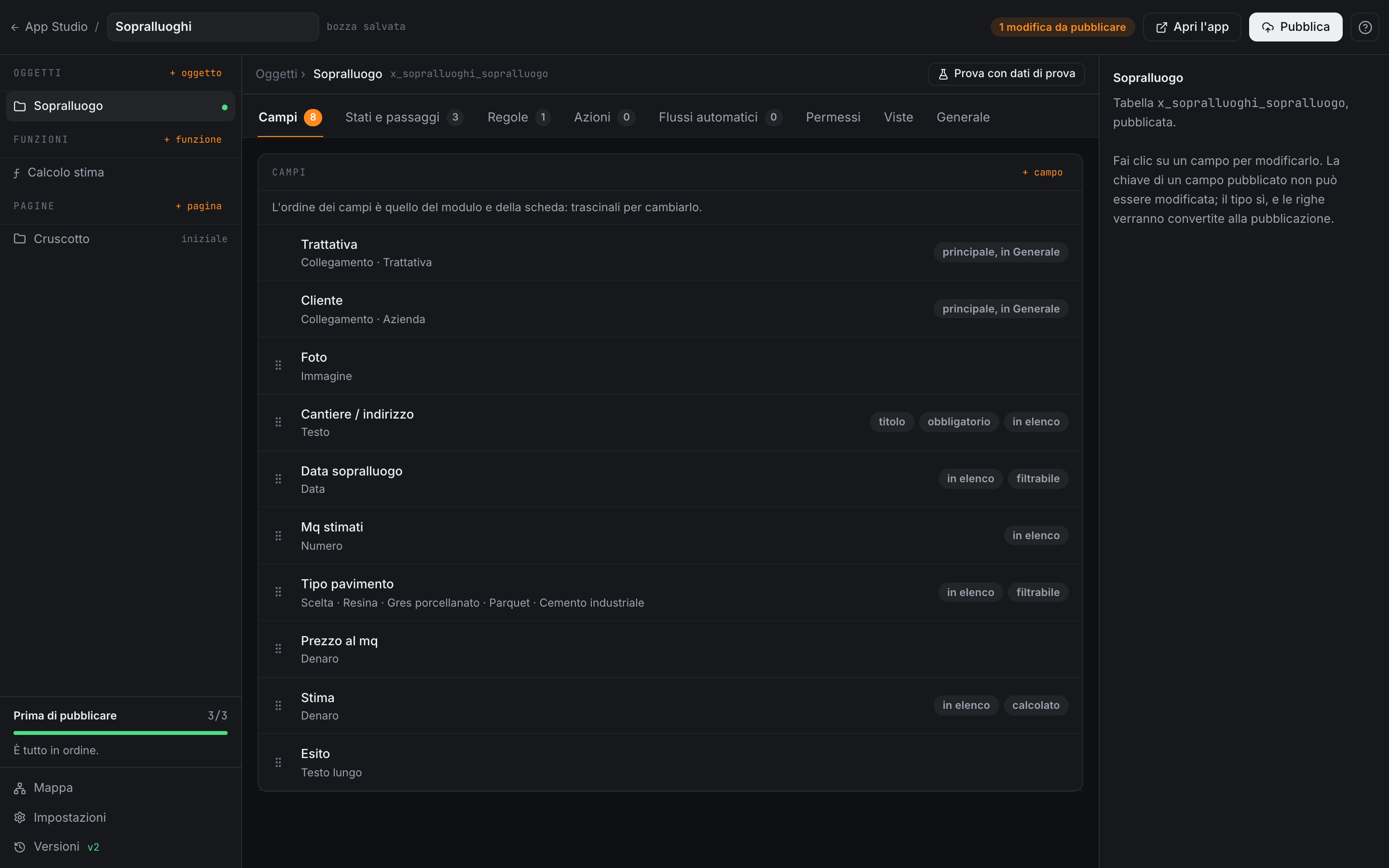
Un clic su un’app apre lo studio a tutto schermo. A sinistra trovi oggetti, funzioni e pagine; sotto, Prima di pubblicare elenca quello che manca ancora, con un collegamento al punto in cui si sistema. In fondo ci sono la Mappa dell’app, le Impostazioni e le Versioni.
In alto vedi se la bozza è salvata, quante modifiche aspettano di essere pubblicate, Apri l’app e Pubblica.
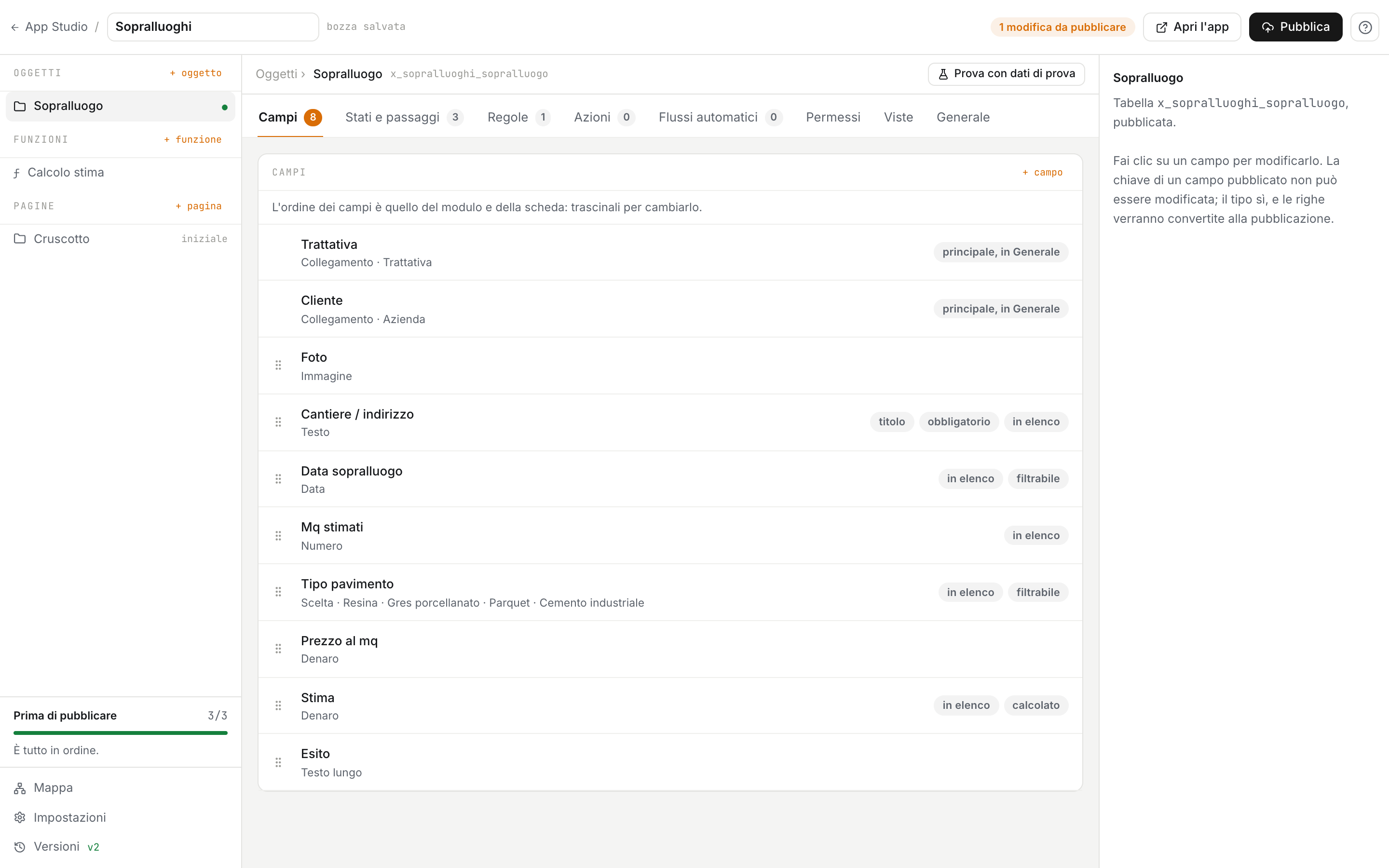
Oggetti, campi e pagine sono spiegati in Oggetti e campi.
Bozza e pubblicazione
Mentre costruisci lavori sempre sulla bozza. Si salva da sola e viene controllata come una versione da pubblicare: se qualcosa non torna lo vedi subito, nella barra in alto e in Prima di pubblicare.
Chi usa l’app non vede niente finché non premi Pubblica. Prima di pubblicare, Hakubase ti dice in parole semplici cosa cambia e, se un campo cambia tipo, quante righe verranno convertite. Poi ti mostra la versione uscita e Apri l’app.
Una volta pubblicati, oggetti, campi e stati non si possono più togliere, perché contengono dati e un flusso potrebbe usarli. Puoi però cambiarne il nome quando vuoi. Un campo che non serve più si nasconde: tiene i suoi valori ed esce da schede, elenchi, moduli e filtri.
Prova con dati di prova
Nell’intestazione di ogni oggetto c’è Prova con dati di prova. Compili una riga finta sulla bozza e a destra vedi cosa ne farebbe l’app: i valori delle formule, i campi che una condizione nasconde, le regole che rifiuterebbero il salvataggio, gli stati in cui la riga può passare, i bottoni che compaiono.
Non si salva niente. Serve a controllare tutto prima di pubblicare.
Le versioni
Ogni pubblicazione è una versione: v1, v2, v3. In Versioni trovi l’elenco, e con Torna a questa versione riporti la bozza a una versione precedente. Poi pubblichi come sempre.
Quello che è nato dopo quella versione non sparisce: un campo resta nascosto con i suoi valori, uno stato resta, un oggetto esce dalla barra dell’app. Un campo che nel frattempo ha cambiato tipo resta del tipo di oggi.
I pacchetti
Un’app costruita in un workspace si può portare in un altro.
- Scaricare il pacchetto. Nelle impostazioni dell’app, Scarica il pacchetto ti dà un file con la definizione dell’app e i suoi flussi. Non contiene i record né i valori dei segreti: chi lo riceve vede l’elenco dei segreti da configurare.
- Installarlo. Nell’elenco delle app, Installa un pacchetto. L’app arriva in bozza, con i flussi spenti, e si apre nello studio. Se la sua chiave è già presa ne prende un’altra. Niente si pubblica finché qualcuno non la controlla e la pubblica.
- Aggiornarla. Se ti arriva una versione nuova della stessa app, nelle impostazioni c’è Aggiorna da un pacchetto. Vedi le differenze prima che entrino nella bozza e, dove hai modificato qualcosa anche tu, scegli fra Mantieni la versione locale e Usa la versione del pacchetto. I flussi nuovi arrivano spenti, e la pubblicazione resta a te.
La voce nel menu
Nelle impostazioni dell’app scegli dove compare, alla voce Nel menu:
- come pagina dentro un modulo, per esempio in Operativo accanto a Progetti e Pianificazione;
- come Voce principale, una riga sua nella barra laterale, in cima o dopo il modulo che scegli.
L’app ha poi una sua barra, con gli oggetti e le pagine nell’ordine che decidi tu. La voce di menu apre la prima. La voce compare a chi può leggere almeno uno degli oggetti dell’app.
Ritirare un’app
Il cestino in fondo alla riga dell’elenco ritira l’app, dopo una conferma. L’app esce dal menu e dall’elenco e le sue schermate si chiudono. Tabelle e record restano; i campi che l’app aveva aggiunto ad aziende, contatti e agli altri moduli si spengono, con i valori conservati.
Domande frequenti
Posso cambiare un’app mentre i colleghi la usano? Sì. Lavori sulla bozza, e loro continuano a usare la versione pubblicata finché non pubblichi la nuova.
Ho pubblicato un errore. Posso tornare indietro? Sì: in Versioni scegli la versione buona, Torna a questa versione, e pubblichi di nuovo.
Un collega ha costruito un’app nel suo workspace. Posso averla anche io? Sì, se ti manda il pacchetto. Lo installi da Installa un pacchetto: arriva in bozza, lo controlli e lo pubblichi. I dati del suo workspace non viaggiano con il pacchetto.
Se ritiro un’app perdo i record? No. Tabelle e record restano nel workspace; l’app esce solo dal menu e dall’elenco.