Stati, bottoni e approvazioni
Gli stati di un oggetto e i passaggi fra uno e l'altro, le regole, i bottoni, le approvazioni, i flussi automatici e i permessi propri dell'app.
Un oggetto con soli campi è una scheda da compilare. Con stati, bottoni e regole diventa un lavoro che va avanti: un sopralluogo che passa da Programmato a Eseguito, un rapportino che si chiude solo quando ci sono le ore, una spesa che sopra una cifra aspetta il sì del titolare.
Stati e passaggi
Nella scheda Stati e passaggi gli stati sono disegnati come riquadri, i passaggi come frecce. Per creare un passaggio trascini dal pallino sul bordo di uno stato a un altro. Un clic su uno stato o su una freccia lo apre a destra.
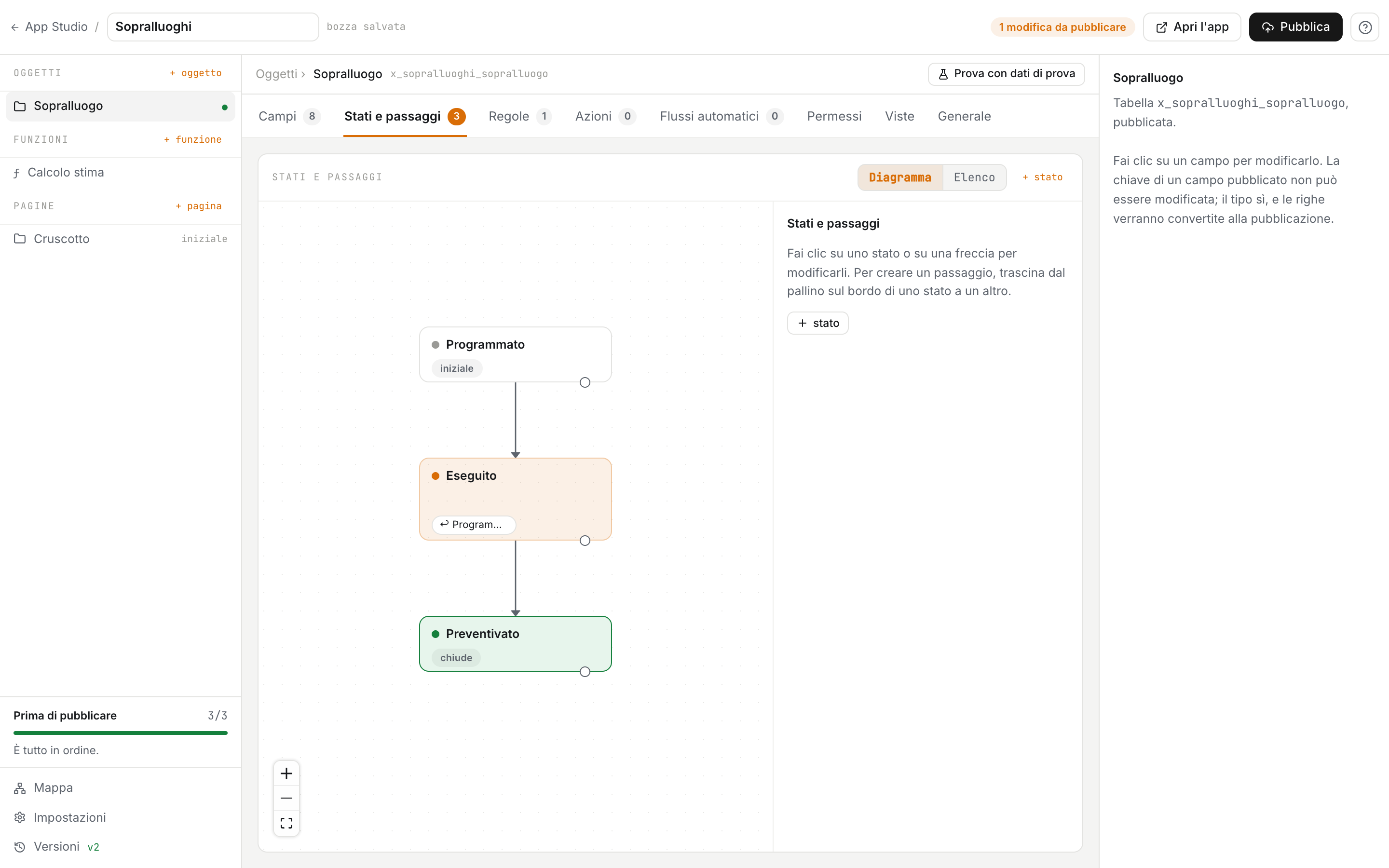
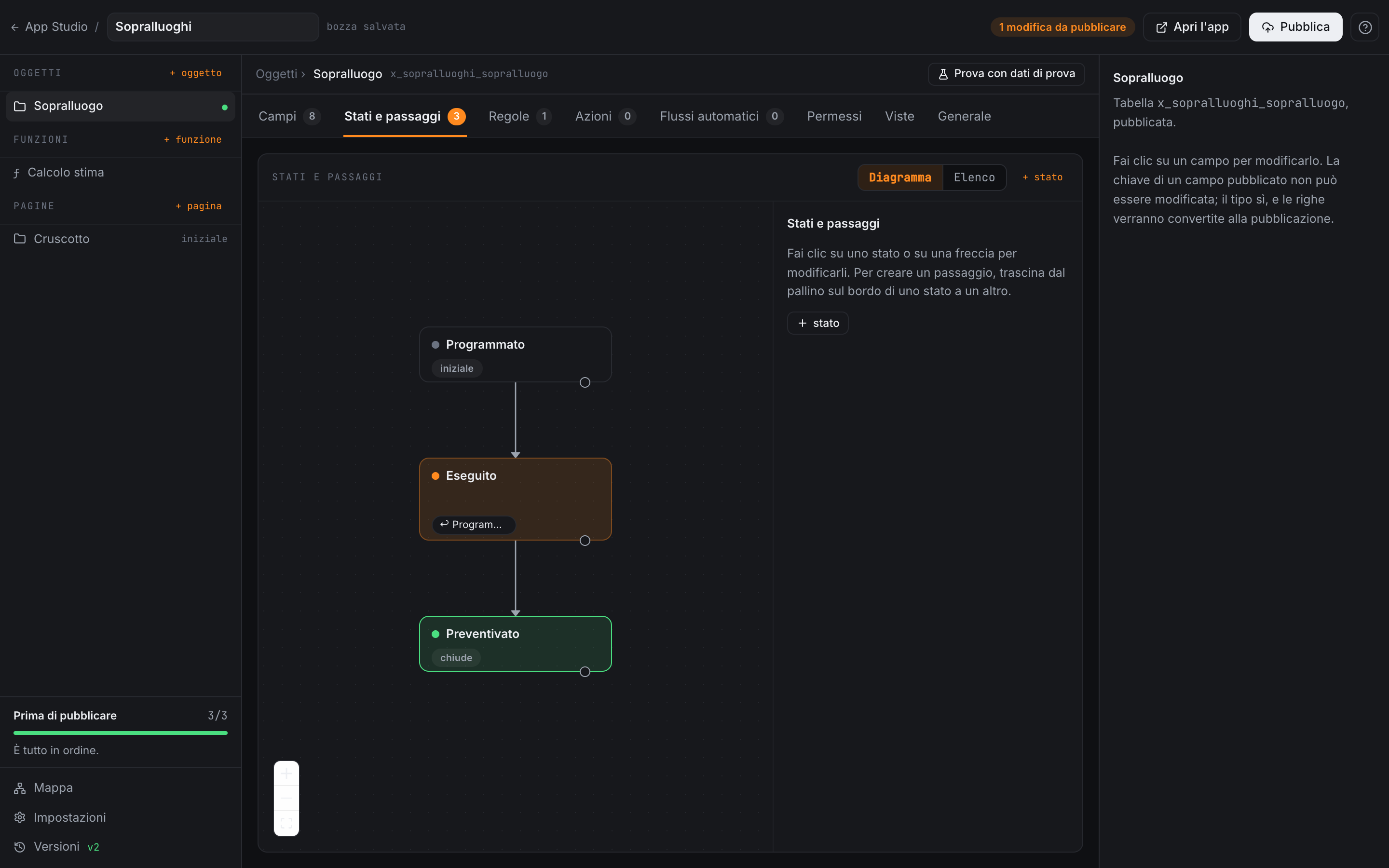
Per ogni stato scegli il nome e il Significato, che ne decide il colore: Normale, Da seguire, Esito positivo, Esito negativo. Uno stato può chiudere il lavoro: un record in uno stato che chiude non risulta più in ritardo. Il primo stato è quello iniziale.
Senza passaggi, ogni stato si raggiunge da qualunque altro. Se ne disegni, valgono solo quelli. Ogni passaggio può chiedere un permesso e avere delle Condizioni, con il messaggio da mostrare se non sono rispettate: per esempio «Per fissare l’udienza serve la data».
Con Elenco vedi gli stessi stati in una tabella, dove li trascini per cambiarne l’ordine. È anche l’ordine delle colonne del kanban.
Le regole
Nella scheda Regole, le Regole di scrittura valgono per ogni salvataggio, da qualunque parte arrivi: dalla scheda, dall’importazione, dalla modifica in massa, da un flusso. Ogni regola ha:
- Quando: in quali casi vale, per esempio quando lo stato è Chiuso;
- Richiede: le condizioni da rispettare, per esempio le ore maggiori di zero;
- un Messaggio, quello che legge chi prova a salvare.
Un record che non rispetta una regola resta com’era, e compare il motivo.
I bottoni
Nella scheda Azioni, con + azione, aggiungi un bottone. Per prima cosa scegli Cosa fa:
| Tipo | Cosa fa |
|---|---|
| Cambia stato | Chiede alcuni campi, li scrive e porta il record a un altro stato. |
| Imposta campi | Chiede alcuni campi e li scrive. |
| Agisce sui moduli | Mette il record in coda di fatturazione, o lo toglie. Vedi Le app e i moduli. |
| Avvia un flusso | Per i lavori più lunghi: email, attese, più passi. |
| Esegue una funzione | Una funzione dell’app, subito. |
Il caso più comune si fa senza flusso. Chiedi la data dell’udienza e porta la pratica a Udienza fissata è un bottone Cambia stato che chiede il campo data: le condizioni del passaggio si controllano con i valori appena inseriti. Il bottone compare solo dove quel passaggio è ammesso.
Poi decidi Chi la vede e quando:
- Posizione: sulla scheda, oppure anche nell’elenco, su più righe;
- Permesso necessario: nessuno (basta poter modificare l’oggetto) o un permesso dell’app;
- Visibile quando: una condizione sul record.
E l’Aspetto: l’etichetta del bottone, l’icona, lo stile, un testo di Conferma prima di eseguire e se le domande si aprono in una finestra o in un pannello laterale.
Premuto su un record, il bottone agisce subito e la scheda mostra l’esito. Premuto dall’elenco su più righe, il flusso di ogni riga va in coda e l’elenco si aggiorna da solo; le righe a cui il bottone non si applica vengono saltate e contate.
I flussi automatici
La scheda Flussi automatici fa partire un flusso da solo quando un record viene creato, viene modificato, viene eliminato o cambia stato (entra in uno stato o ne esce), oppure nel giorno di una sua data, con qualche giorno prima o dopo. Un esempio: tre giorni prima della scadenza, una email al responsabile.
Il flusso si apre nell’editor dei flussi, con il punto di partenza già impostato.
Le approvazioni
Un’approvazione ferma un passaggio di stato o un bottone finché qualcuno non dice di sì. Fino ad allora il record non cambia.
Le aggiungi nella scheda Regole, con + approvazione:
- Si applica a: Un passaggio di stato (l’arrivo in uno stato) oppure Un bottone;
- Richiesta quando: sempre, o solo sotto una condizione, per esempio un importo sopra i 5.000 €;
- Passaggi, in ordine: fino a quattro, ognuno con il permesso di chi lo decide. Puoi stabilire che chi approva un passaggio non possa approvare il successivo.
Chi deve decidere riceve una notifica. Se nessun ruolo ha ancora quel permesso, la ricevono gli amministratori, così una richiesta non resta ferma senza che nessuno lo sappia.
Nella barra dell’app compare Da approvare, con il numero in ambra, quando qualcosa aspetta te. La pagina ha due filtri, Assegnate a me e Tutte in attesa; un clic su una richiesta apre il record, dove decidi con Approva o Respingi, con una nota se vuoi. All’ultimo sì il passaggio o il bottone partono come se li avesse fatti chi ha chiesto. Chi ha chiesto può ritirarla dal record, con Ritira la richiesta, finché è in attesa, e riceve una notifica con l’esito (anche per email, se le ha accese).
Su un record c’è una sola richiesta aperta alla volta per lo stesso passaggio o bottone. Richieste, approvazioni e rifiuti restano nello storico del record.
I permessi
Un’app dichiara permessi, mai ruoli. Chi li ha lo decide il workspace, come per qualunque modulo.
- Ogni oggetto ha i suoi tre permessi: Vede, Modifica, Elimina.
- Per ogni oggetto, un ruolo raggiunge Tutte le righe o solo le Proprie, quelle di cui la persona è responsabile. L’app può offrire anche portate sue, fatte di stati: per esempio solo le pratiche aperte.
- Nelle impostazioni dell’app, Permessi propri dell’app aggiunge permessi per un bottone, un passaggio di stato, un passo di approvazione o un campo riservato (con il Permesso per vederlo e il Permesso per modificarlo).
Chi ha cosa lo decidi in Impostazioni → Ruoli e permessi, dove ogni app pubblicata ha la sua sezione. Nello studio, nella scheda Permessi, l’amministratore trova la stessa cosa sotto Nel tuo workspace, e con Vedi come controlla l’app con gli occhi di un collega.
Quello che un ruolo non raggiunge, per lui non esiste. Un record fuori dalla sua portata non compare negli elenchi, nel kanban, nel calendario, nell’esportazione e nella ricerca; aperto dal suo indirizzo, risulta non trovato. Chi non vede un oggetto non lo può nemmeno modificare. L’amministratore ha tutti i permessi.
Cambiare chi ha un permesso non richiede di ripubblicare l’app: vale subito.
Domande frequenti
Voglio che solo il responsabile tecnico chiuda i rapportini. Crea un permesso dell’app, per esempio Chiudere i rapportini, mettilo sul passaggio verso Chiuso e dallo al suo ruolo in Impostazioni → Ruoli e permessi.
Un operatore deve vedere solo i suoi sopralluoghi. Nel suo ruolo, per quell’oggetto, scegli la portata Proprie: vedrà solo i record di cui è responsabile.
Che differenza c’è fra una regola e una condizione sul passaggio? La condizione vale solo per quel passaggio di stato. La regola vale per ogni salvataggio del record.
Un bottone non compare sulla scheda. Perché? Di solito per una di queste ragioni: manca il permesso, la condizione di Visibile quando non è vera, oppure è un bottone Cambia stato e dallo stato attuale non c’è un passaggio verso quello di arrivo.