Ruoli e permessi
Cosa può vedere e fare ogni persona del workspace, area per area. Lettura e scrittura, record propri o tutti, le approvazioni, i permessi delle app e come controllare il risultato con «Vedi come».
In Hakubase i permessi non si danno alle persone ma ai ruoli. Un ruolo dice cosa possono leggere e scrivere i suoi membri, area per area, e fin dove: solo i record di cui sono responsabili, oppure tutti. Ogni persona ha un ruolo.
I ruoli si compongono in Impostazioni → Ruoli e permessi. Come tutte le impostazioni, la pagina la apre solo chi ha il ruolo Admin.
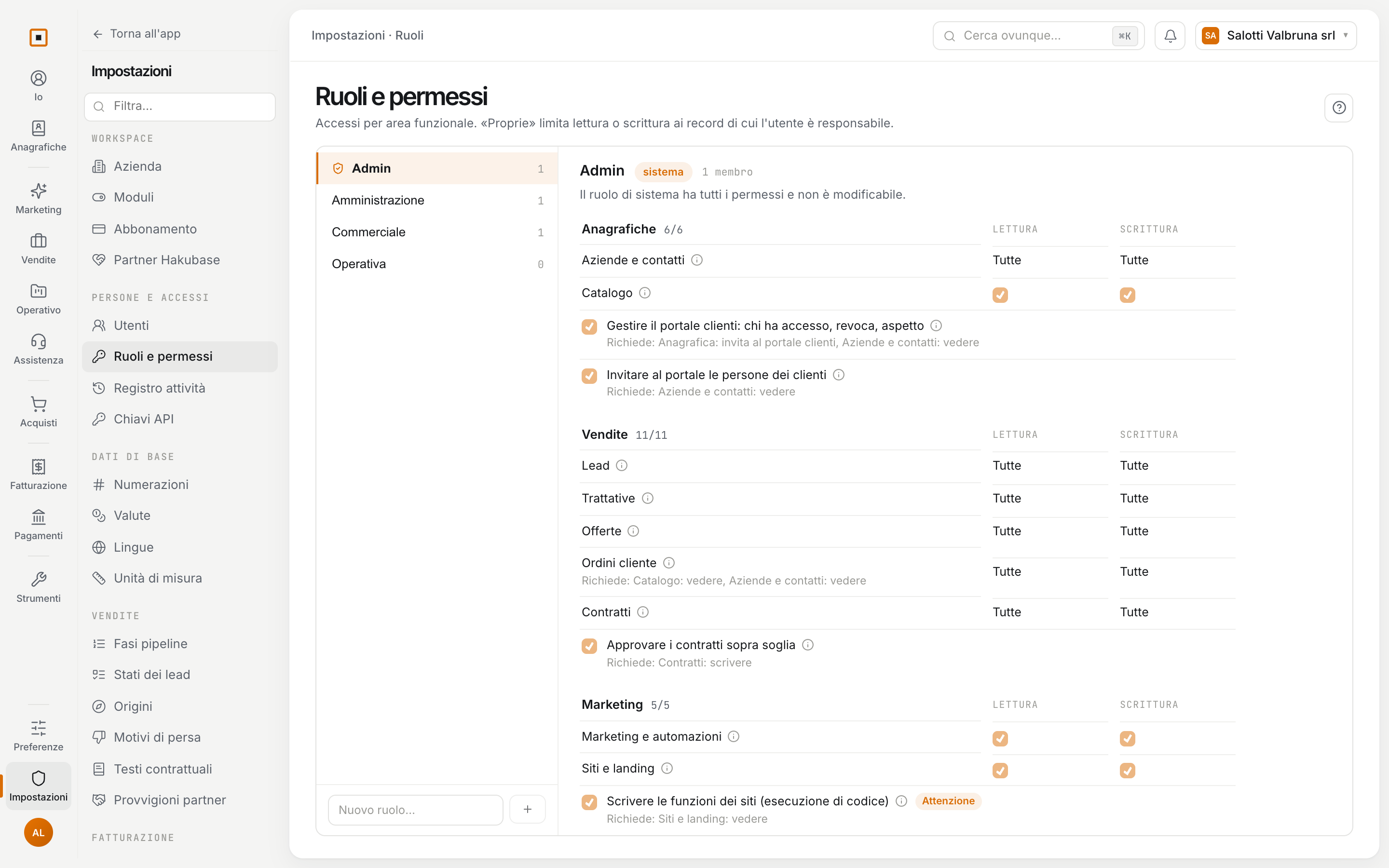
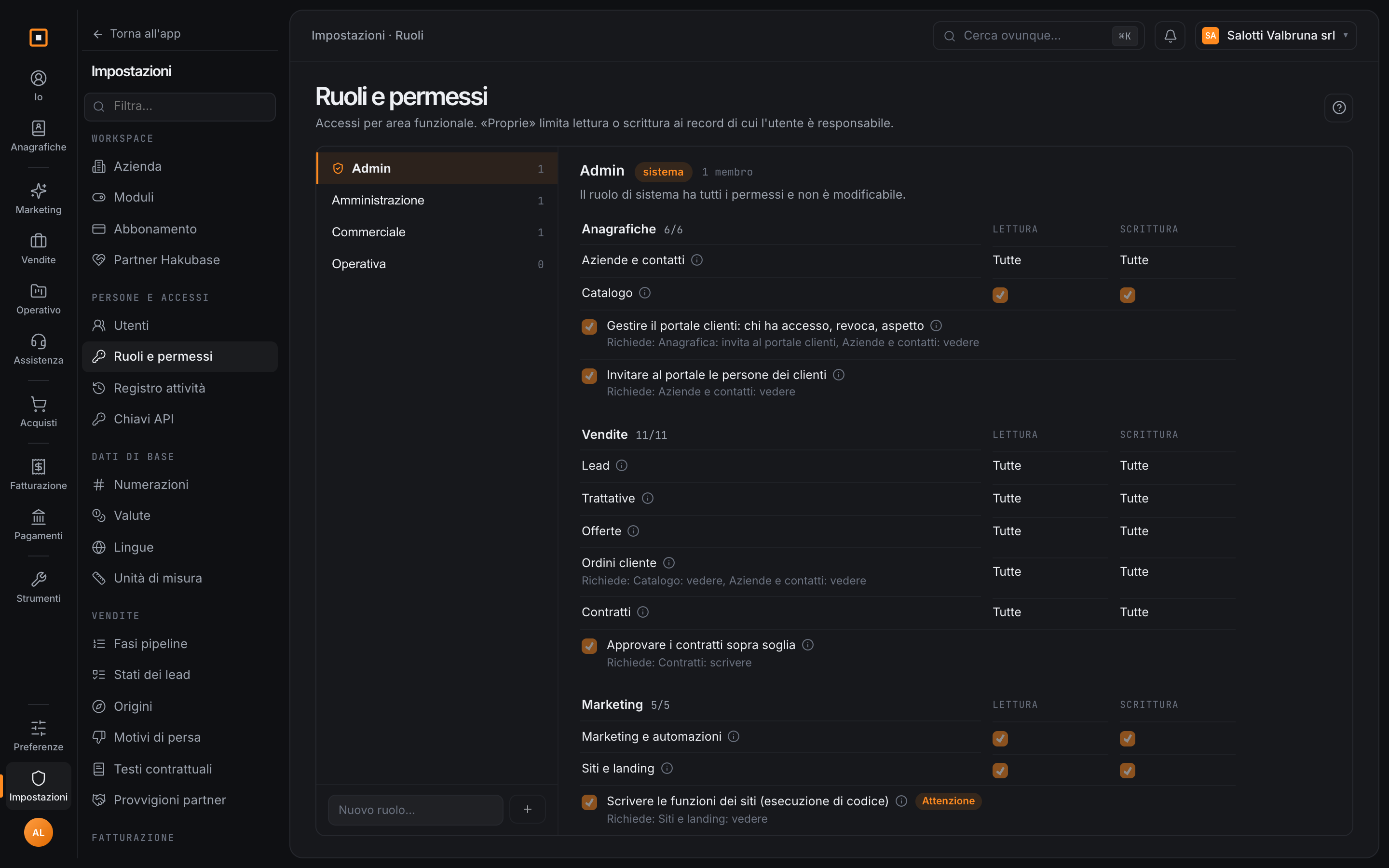
Il ruolo Admin
Admin è il ruolo di sistema, segnato sistema. Ha tutti i permessi, anche quelli che arriveranno, sempre su tutti i record. Non si modifica e non si elimina.
È anche l’unico che entra nelle Impostazioni e gestisce le chiavi API del workspace: nella matrice questi due permessi sono segnati Solo Amministratore e non si possono dare a nessun altro ruolo.
Creare un ruolo
In fondo all’elenco dei ruoli scrivi il nome in Nuovo ruolo… e premi Invio o +. Il ruolo nasce senza permessi: glieli dai tu.
Caselle e menu cambiano il ruolo a schermo, e una barra conta le modifiche non salvate. Salva apre un riepilogo, con i Permessi concessi, i Permessi revocati, la Portata modificata e a quanti membri si applica. Alla conferma la modifica vale subito per tutti loro.
Lettura e scrittura
I permessi sono divisi per area, con gli stessi nomi del menu: Anagrafiche, Vendite, Marketing, Operativo, Servizio clienti, Amministrazione, Magazzino, Collaborazione, Strumenti, Impostazioni. Accanto al nome dell’area vedi quanti permessi il ruolo ne ha, oppure nessun accesso.
Ogni modulo ha due colonne: Lettura apre le sue pagine e i suoi elenchi, Scrittura permette di creare e modificare. Senza la lettura di un modulo, la sua voce sparisce dal menu. Accanto a ogni permesso, Cosa sblocca lo dice in una riga:
| Modulo | Lettura | Scrittura |
|---|---|---|
| Aziende e contatti | Elenchi, schede e storico. | Creare e modificare aziende e contatti, importarli da un file. |
| Catalogo | Prodotti e servizi, categorie e listini. | Crearli e modificarli. |
| Lead | L’elenco e la scheda di ogni lead. | Creare e modificare i lead, scartarli e ripristinarli, trasformarli in trattative. |
| Trattative | Elenco, pipeline e scheda. | Creare trattative, spostarle fra le fasi, segnarle vinte o perse. |
| Offerte | Elenco, scheda e documento. | Scrivere offerte e righe, inviarle, registrarne l’accettazione o il rifiuto. |
| Ordini cliente | Elenco e scheda. | Scrivere gli ordini cliente e confermarli. |
| Contratti | Elenco, scheda, documento, fascicolo e proiezione. Per le loro fatture serve anche Fatturazione. | Scrivere contratti e righe, attivarli, addendum, sospensione e disdetta. |
| Marketing e automazioni | Campagne, email, CTA, eventi, liste, form, flussi e le loro esecuzioni, i file del workspace. | Crearli e modificarli, e fare gli invii. |
| Siti e landing | Siti e landing page. | Modificare pagine e contenuti, e pubblicarli. |
| Progetti e pianificazione | Elenchi, schede, attività e gantt. | Creare progetti e attività, assegnarli, il team, registrare le ore. |
| Assistenza | Elenco e scheda dei ticket, nelle code che la persona vede. | Rispondere ai ticket, cambiarne stato e assegnatario, registrare le ore. |
| Fatturazione | Coda di fatturazione, fatture, note di credito, spese, prima nota, scadenze, provvigioni. | Fare ed emettere fatture e note di credito, registrare incassi e spese, lavorare la coda. |
| Acquisti | Ordini ai fornitori e bolle fornitore. | Scrivere e inviare gli ordini, ricevere la merce, abbinare le fatture del fornitore. |
| Magazzino | Giacenze, movimenti, inventari, articoli da riordinare, libro di magazzino e chiusure, in quantità. | Caricare, scaricare e spostare merce fra magazzini e progetti. |
| Bolle cliente | Elenco e scheda. | Scrivere le bolle cliente ed emetterle. |
| Wiki | Gli spazi condivisi. | Scrivere e modificare le pagine. |
Proprie o tutte
Dove i record hanno un responsabile, cioè lead, aziende e contatti, trattative, offerte, ordini cliente, contratti, progetti, assistenza e acquisti, al posto della casella c’è un menu con tre voci: il trattino, cioè nessun accesso, Proprie e Tutte. Negli altri moduli è tutto o niente.
Proprie vuol dire i record di cui la persona è responsabile, con qualche aggiunta naturale:
- un’azienda è sua anche se ci sono una sua trattativa, una sua offerta o un suo contratto. In quel caso la apre, ma non la modifica;
- un contatto, se appartiene a un’azienda così;
- un progetto, se la persona è nel suo team;
- un ticket, se è assegnato a lei o lo segue.
Un record fuori portata per quella persona non esiste: non compare negli elenchi e non si trova.
La scrittura non va mai oltre la lettura. Con la lettura su Proprie, anche la scrittura scende a Proprie. Se dai la scrittura senza la lettura, Hakubase aggiunge la lettura con la stessa portata; se togli la lettura, toglie anche la scrittura.
Code e spazi della wiki hanno i loro accessi. Si sommano a quelli del ruolo: una coda dell’assistenza aperta solo ad alcune persone resta chiusa agli altri, anche con Tutte.
I permessi speciali
Sotto i moduli, ogni area ha i suoi permessi in più:
| Area | Permesso | Cosa sblocca |
|---|---|---|
| Anagrafiche | Gestire il portale clienti | La pagina del portale: chi ha accesso, le revoche, le aziende che ciascuno vede, l’aspetto. Comprende l’invito. |
| Invitare al portale le persone dei clienti | Invitarle e reinvitarle dalla scheda dell’azienda. | |
| Vendite | Approvare i contratti sopra soglia | Mettere in vigore i contratti sopra la soglia del workspace. Sotto, basta poterli scrivere. |
| Marketing | Scrivere le funzioni dei siti | Codice che gira sul server, con i segreti del sito. |
| Operativo | Consegnare i progetti e annullare la consegna | Anche chiudere una milestone che sblocca una quota del contratto. |
| Vedere i numeri dei progetti | Valore, costi, margini, tariffe del team e costo di ogni ora, e poterli scrivere. | |
| Servizio clienti | Agganciare contratto e SLA ai ticket | Collegare un ticket a un contratto e alla sua riga, che fissano SLA e monte ore. |
| Configurare stati, code, tipi e livelli di servizio | Le impostazioni dell’assistenza. | |
| Amministrazione | Approvare le ore registrate da altri | La pagina Approvazione ore. |
| Preparare le esecuzioni di fatturazione | Pianificarle, e toglierle prima che partano. | |
| Avviare e fermare le esecuzioni di fatturazione | Avviare un’esecuzione, che prepara le bozze per i clienti in scadenza, e fermarla. | |
| Approvare gli ordini fornitore sopra soglia e gli scostamenti delle fatture | Gli ordini sopra soglia, e le fatture del fornitore che non tornano con l’ordinato o il ricevuto. | |
| Magazzino | Correggere il registro di magazzino | Rettifiche, conferma degli inventari, cambi di valore. |
| Chiudere il magazzino a una data, e riaprirlo | ||
| Vedere costi e valori del magazzino | In ogni elenco e documento. | |
| Collaborazione | Usare la chat | Parlare con i colleghi. |
| Strumenti | Progettare i report | Creare, modificare ed eliminare i modelli di stampa. Stampare è di tutti. |
| Costruire le app | App Studio: costruire le app e pubblicarle. | |
| Gestire i campi personalizzati | La pagina Campi personalizzati. Compilarli è di tutti. | |
| Gestire i webhook | Mandano a un indirizzo esterno gli eventi dei moduli che chi li crea legge per intero. |
Alcuni permessi servono solo insieme ad altri. Sotto il permesso, Richiede: … dice quali, e spuntarlo spunta anche quelli: per esempio, scrivere un ordine fornitore richiede la lettura di catalogo e anagrafiche, perché l’ordine nomina un fornitore e i suoi articoli. Un permesso richiesto resta spuntato e bloccato, con Serve a: …, finché c’è quello che lo richiede.
Cinque permessi portano la scritta Attenzione, con il perché: l’accesso alle impostazioni, costruire le app, le chiavi API, i webhook e le funzioni dei siti. Aprono codice, segreti o dati che escono dal workspace: dalli a chi ne ha davvero bisogno.
Le approvazioni
Le soglie e gli interruttori si decidono in Moduli e approvazioni. Qui decidi chi approva:
- i contratti sopra soglia, con Approvare i contratti sopra soglia;
- gli ordini fornitore sopra soglia e gli scostamenti delle fatture fornitore, con Approvare gli ordini fornitore sopra soglia e gli scostamenti delle fatture;
- le ore di ticket e progetti, con Approvare le ore registrate da altri.
Approvare contratti e ordini fornitore richiede anche di poterli scrivere: spuntando l’approvazione, Hakubase spunta anche la scrittura del modulo.
I permessi delle app
Ogni app pubblicata con App Studio ha la sua sezione in fondo, App · nome dell’app. Per ogni oggetto dell’app hai tre caselle, Vede, Modifica ed Elimina, e il menu Quali righe: Tutte, Solo quelle di cui è responsabile, oppure le portate che l’app offre, come solo le pratiche aperte. Modificare o eliminare porta con sé il vedere.
Sotto gli oggetti ci sono i permessi propri dell’app: un bottone, un passaggio di stato, un passo di approvazione, un campo riservato. Come funzionano lo trovi in Stati, bottoni e approvazioni.
Dare un ruolo a una persona
Il ruolo si sceglie quando inviti la persona, in Impostazioni → Utenti, e si cambia dalla sua pagina, con il menu Ruolo e la conferma Cambia ruolo. Il nuovo ruolo vale entro quindici minuti. La pagina della persona elenca anche i permessi del suo ruolo.
Nel workspace resta sempre almeno un Admin: all’ultimo non puoi cambiare ruolo.
Vedi come
Per controllare un ruolo senza chiedere a un collega:
- Vedi come nuovo utente, sulla pagina del ruolo, apre il workspace come lo vedrebbe una persona appena arrivata con quel ruolo: i suoi moduli e le sue pagine, ed elenchi vuoti dove legge solo i propri record. Usa il ruolo salvato, quindi prima salva o annulla le modifiche;
- Vedi come, in Utenti, apre il workspace come lo vede una persona precisa, con i record nella sua portata e i bottoni che può premere.
In tutti e due i casi si guarda soltanto: niente si salva, e chat, calendario, posta e preferenze restano chiusi. Una fascia in alto ti ricorda che sei in anteprima e ti riporta indietro.
Con una persona precisa, la fascia è ambra e dice come chi stai guardando e fino a quando: l’anteprima dura mezz’ora, ed Esci chiude. Apertura e chiusura restano nello storico. Vedi come non c’è per gli amministratori, che vedono già tutto, né per te stesso.
Eliminare un ruolo
Elimina ruolo chiede conferma. Un ruolo con dei membri non si elimina: prima li sposti a un altro ruolo, uno per uno dalla loro pagina in Utenti.
Domande frequenti
Un commerciale deve vedere solo i suoi clienti e le sue trattative. Nel suo ruolo metti Proprie su aziende e contatti, lead, trattative, offerte e contratti. Vedrà le aziende di cui è responsabile e quelle dove ha una trattativa, un’offerta o un contratto.
Chi può cambiare i permessi? Solo chi ha il ruolo Admin. Creazioni, modifiche ed eliminazioni dei ruoli restano nel Registro attività, con chi le ha fatte.
Ho tolto un permesso. Quando vale? Una modifica al ruolo vale subito per tutti i suoi membri. Un cambio di ruolo di una persona vale entro quindici minuti.
Voglio dare a qualcuno l’accesso alle impostazioni senza farlo Admin. Non si può: le impostazioni sono solo del ruolo Admin.