Ordini ai fornitori
L'ordine fornitore dalla bozza alla chiusura, con il costo che va sul progetto, l'approvazione sopra una soglia e i codici del fornitore sugli articoli.
L’ordine fornitore è quello che chiedi a un fornitore, a quale costo e per quale progetto. Lo segui dalla bozza alla chiusura: l’approvazione, se serve, l’invio, quello che arriva e le fatture che lo pagano.
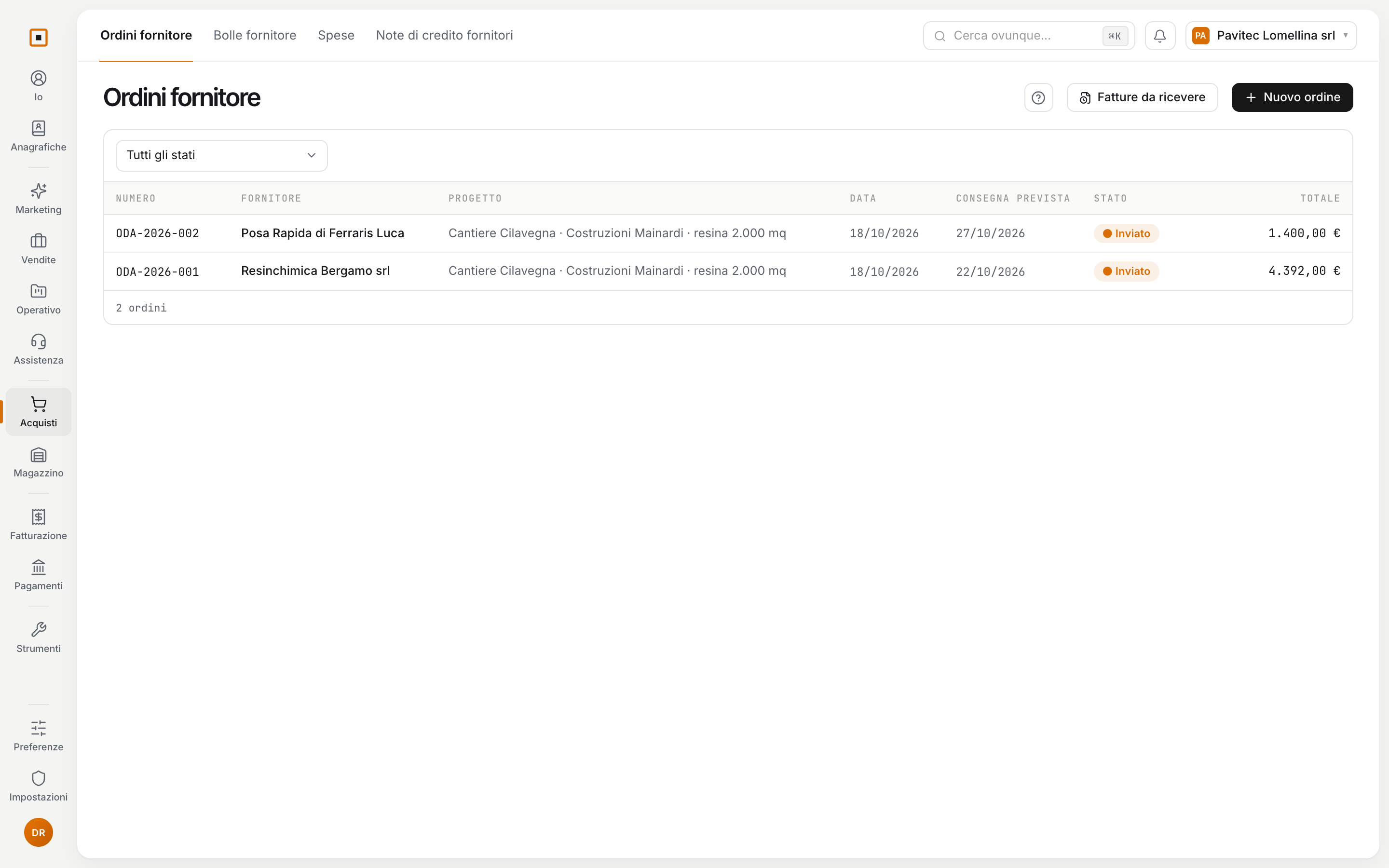
Gli ordini stanno in Acquisti → Ordini fornitore.
L’elenco
Per ogni ordine vedi numero, fornitore, progetto, data, consegna prevista, stato e totale IVA compresa. Il menu sopra l’elenco mostra Tutti gli stati o solo gli ordini in uno stato:
| Stato | Cosa vuol dire |
|---|---|
| Bozza | Lo stai ancora scrivendo. |
| In approvazione | Supera la soglia e aspetta chi può approvarlo. |
| Approvato | Approvato, pronto da inviare. |
| Inviato | È partito verso il fornitore. |
| Confermato | Il fornitore ha confermato. |
| Chiuso | Non aspetti altro. |
| Annullato | Non vale più, ma resta in elenco. |
L’elenco non ha una ricerca sua: per trovare un ordine per numero o fornitore usa Cerca ovunque in alto (⌘K).
Creare un ordine
Premi Nuovo ordine. Scegli il fornitore, tra le aziende segnate come fornitori, e se vuoi il progetto e la consegna prevista. Con Crea e scrivi l’ordine nasce la bozza e si apre.
Il numero, per esempio ODA-2026-001, arriva dal sezionale degli ordini quando crei la bozza. Finché è in bozza puoi scriverlo a mano con un clic sul numero. L’ordine prende la valuta del fornitore e la data di oggi: tutte e due si cambiano nel pannello laterale, insieme a termini di pagamento, note per il fornitore e note interne.
Nome, partita IVA e indirizzo del fornitore restano sull’ordine come erano quando l’hai scelto. Se più avanti cambi l’anagrafica dell’azienda, l’ordine non cambia.
Le righe
Una riga parte da un articolo del catalogo oppure da un testo libero (Riga libera). Quantità, unità, prezzo, sconto e IVA li scrivi nelle celle; progetto, consegna prevista, magazzino, centro di costo e categoria li aggiungi come etichette sotto la descrizione.
Se scegli un articolo del catalogo, la riga si compila da sola:
- se il fornitore dell’ordine vende quell’articolo, prende il suo codice, la sua unità e il suo prezzo;
- altrimenti prende l’unità e il costo d’acquisto dell’articolo, o il costo interno se il costo d’acquisto manca.
Un prodotto è merce e arriverà con una bolla; un servizio arriverà con un SAL. La riga di un prodotto si può scrivere anche in un’unità secondaria: 3 fusti da 200 kg sono 600 kg.
Il costo e il progetto
L’ordine può avere un progetto, e ogni riga può averne uno suo. È il progetto che prende il costo.
Un ordine approvato, inviato o confermato conta come impegnato sul progetto finché le fatture non lo coprono. Così il progetto tiene conto anche di quello che hai ordinato e non ti è ancora stato fatturato. La merce che tieni a magazzino smette di contare come impegnato quando arriva.
L’approvazione sopra una soglia
Se vuoi che gli ordini grossi passino da qualcuno, in Impostazioni → Moduli accendi Controllo degli acquisti e scrivi la Soglia di approvazione ordini fornitore.
Da quel momento un ordine con l’imponibile sopra la soglia non si può inviare subito:
- chi lo scrive preme Richiedi approvazione, e l’ordine passa In approvazione;
- chi ha il permesso «Approvare gli ordini fornitore sopra soglia e gli scostamenti delle fatture» preme Approva, oppure Rimanda indietro con un motivo, e l’ordine torna in bozza.
Chi ha quel permesso invia senza aspettare. Un ordine in un’altra valuta si conta al cambio della sua data; se il cambio manca, aspetta l’approvazione.
Senza soglia non aspetta nessuno. In un workspace nuovo il controllo è spento e la soglia è vuota. Se spegni il controllo, soglia e tolleranza restano salvate per quando lo riaccendi.
Inviare l’ordine
Un ordine parte solo con un fornitore e almeno una riga. Premi Invia e scegli:
- per email: parte all’indirizzo del fornitore, o del suo contatto principale, con il PDF dell’ordine allegato e un testo nella lingua del fornitore;
- Segnalo solo come inviato, se l’hai già mandato in un altro modo.
Al momento dell’invio il PDF si archivia: se lo ristampi, ottieni il documento com’è partito. Se l’email non arriva, l’ordine resta inviato e lo storico lo segnala.
Quando il fornitore risponde, Confermato dal fornitore segna l’ordine come confermato.
Seguire l’ordine
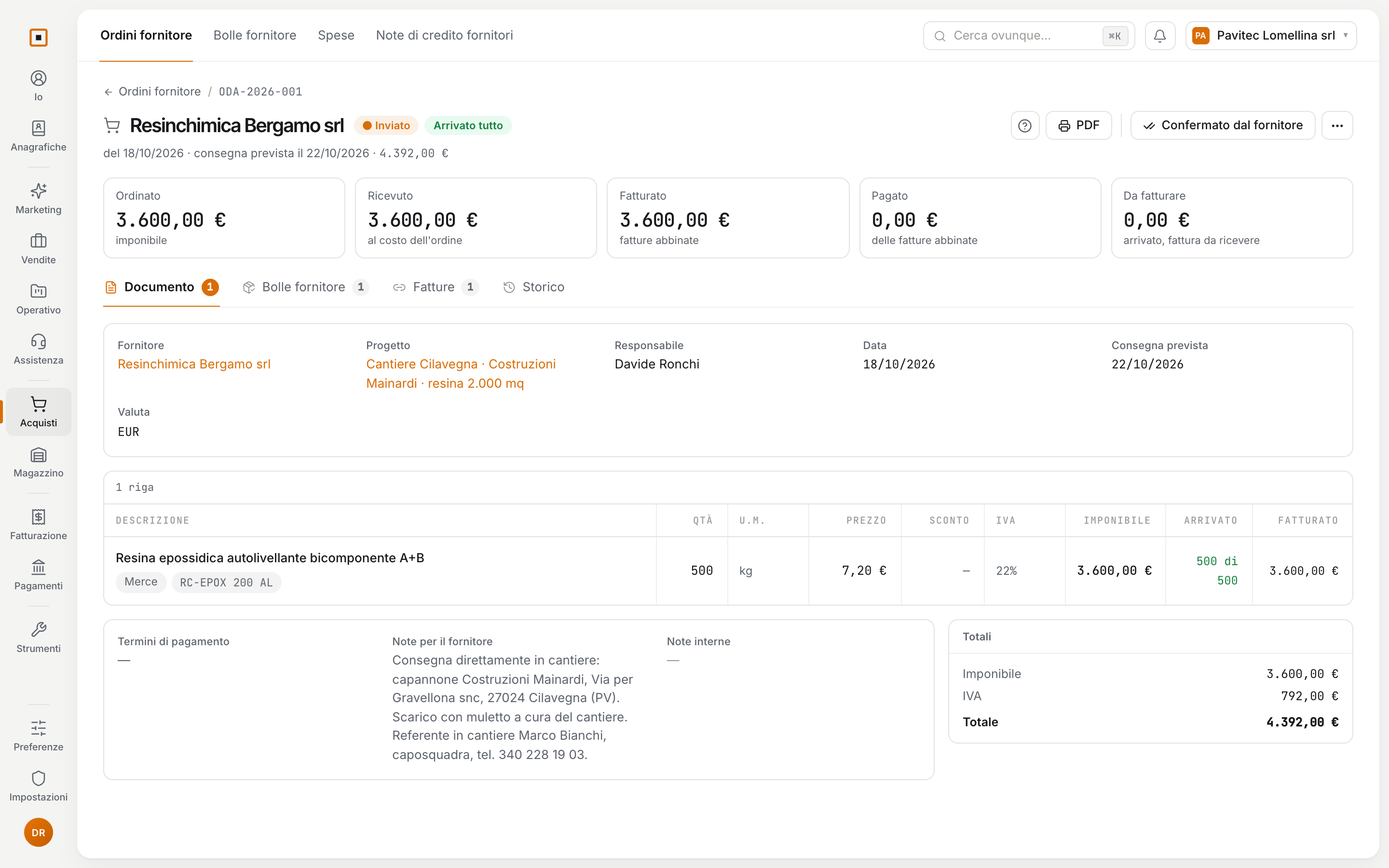
Dall’invio in poi, in cima all’ordine trovi cinque cifre: Ordinato, Ricevuto, Fatturato, Pagato e Da fatturare. Accanto allo stato vedi quanto è arrivato (Niente arrivato, Arrivato in parte, Arrivato tutto), In ritardo se la consegna prevista è passata, Fatturato oltre l’ordine se le fatture superano quanto ordinato.
Le schede dell’ordine sono Documento, Bolle fornitore (o SAL), Fatture e Storico. Come si registra quello che arriva e come si abbina la fattura lo trovi in Bolle e fatture dei fornitori.
Dopo la bozza, testata e righe non si toccano più. Restano modificabili il responsabile, le note interne e la consegna prevista.
Chiudere o annullare
- Chiudi l’ordine quando non aspetti altro, anche se non è arrivato tutto.
- Elimina la bozza cancella un ordine mai partito, e il suo numero torna libero.
- Annulla l’ordine vale per un ordine partito: resta visibile come Annullato. Non si annulla se è già arrivato qualcosa o se c’è una fattura abbinata.
I codici del fornitore sugli articoli
Lo stesso articolo lo compri spesso da più fornitori, e ognuno lo chiama a modo suo. Accendi Codici dei fornitori sugli articoli in Impostazioni → Moduli: nella scheda di ogni articolo compare il riquadro Fornitori.
Con Aggiungi un fornitore scrivi, per ognuno, il suo codice, il costo d’acquisto, la valuta e l’unità d’acquisto: il prezzo vale per quell’unità. Uno dei fornitori è il fornitore abituale, il primo che aggiungi se non ne scegli un altro. I suoi dati sono gli stessi del riquadro Acquisto dell’articolo: cambi da una parte, cambia anche dall’altra.
Sull’ordine, il codice del fornitore compare sotto la descrizione della riga e finisce sul PDF che riceve il fornitore.
Per il resto della scheda articolo vedi Catalogo e listini. Se usi il magazzino, puoi anche preparare un ordine in bozza dagli articoli sotto scorta: vedi Inventari, riordino e chiusure.
Domande frequenti
Posso modificare un ordine già inviato? Solo responsabile, note interne e consegna prevista. Se sono sbagliate le righe, puoi annullare l’ordine e farne uno nuovo, purché non sia ancora arrivato niente e non ci siano fatture abbinate.
Il fornitore manda tutto in due consegne. Con le bolle fornitore accese, registri due bolle sullo stesso ordine. L’ordine mostra Arrivato in parte dopo la prima e Arrivato tutto dopo la seconda.
Il fornitore non manderà mai il resto. Premi Chiudi l’ordine. Quello che non è arrivato resta com’è, e l’ordine smette di aspettarlo.
Chi non è amministratore può approvare gli ordini? Sì, se il suo ruolo ha il permesso di approvare gli ordini sopra soglia. La soglia invece la imposta un amministratore, in Impostazioni → Moduli.