Movimenti, lotti e matricole
Come entra, esce e si sposta la merce. I movimenti che fanno i documenti da soli, quelli che registri tu, le causali, lo storno, e lotti e matricole per sapere sempre dove è andata la merce.
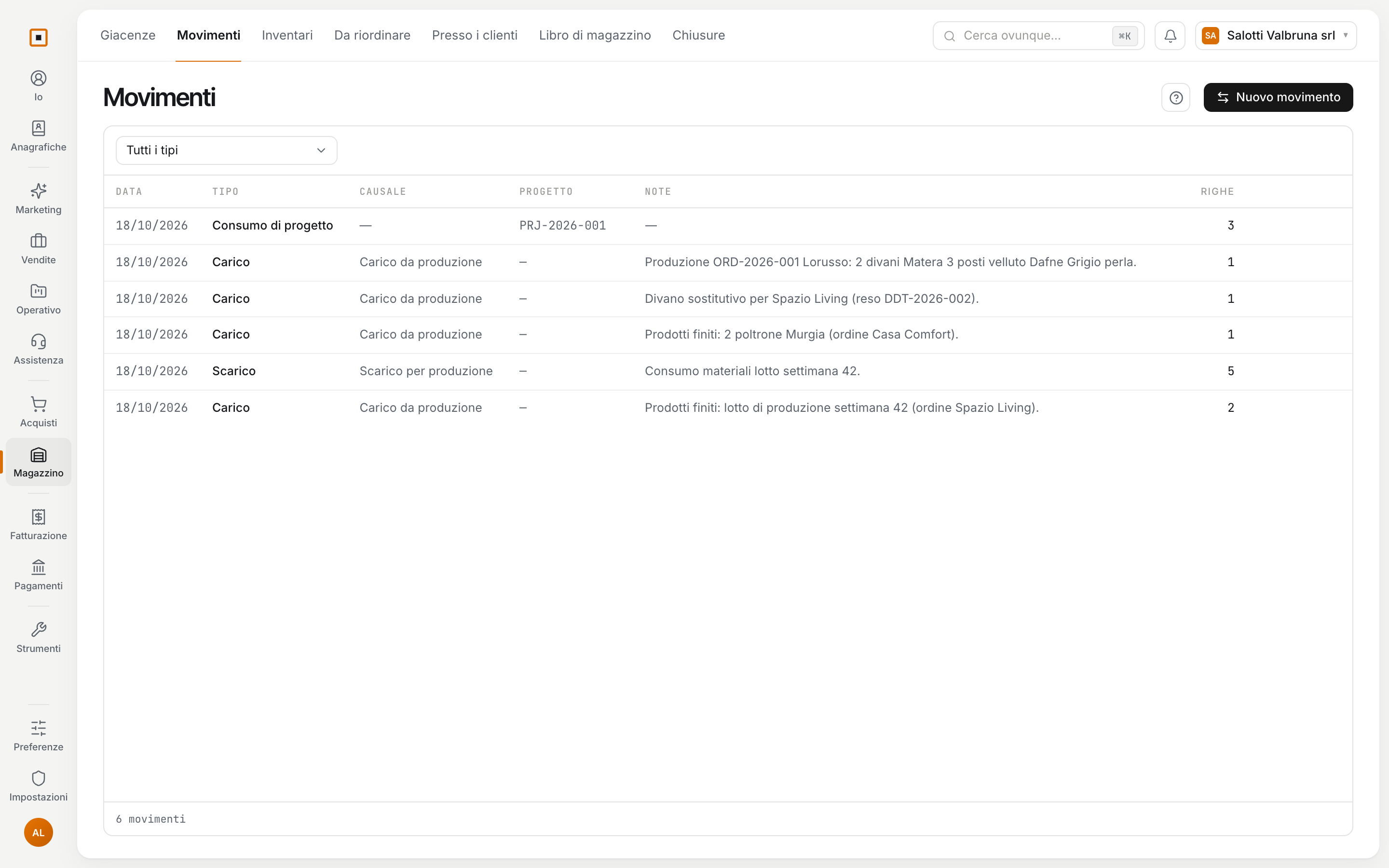
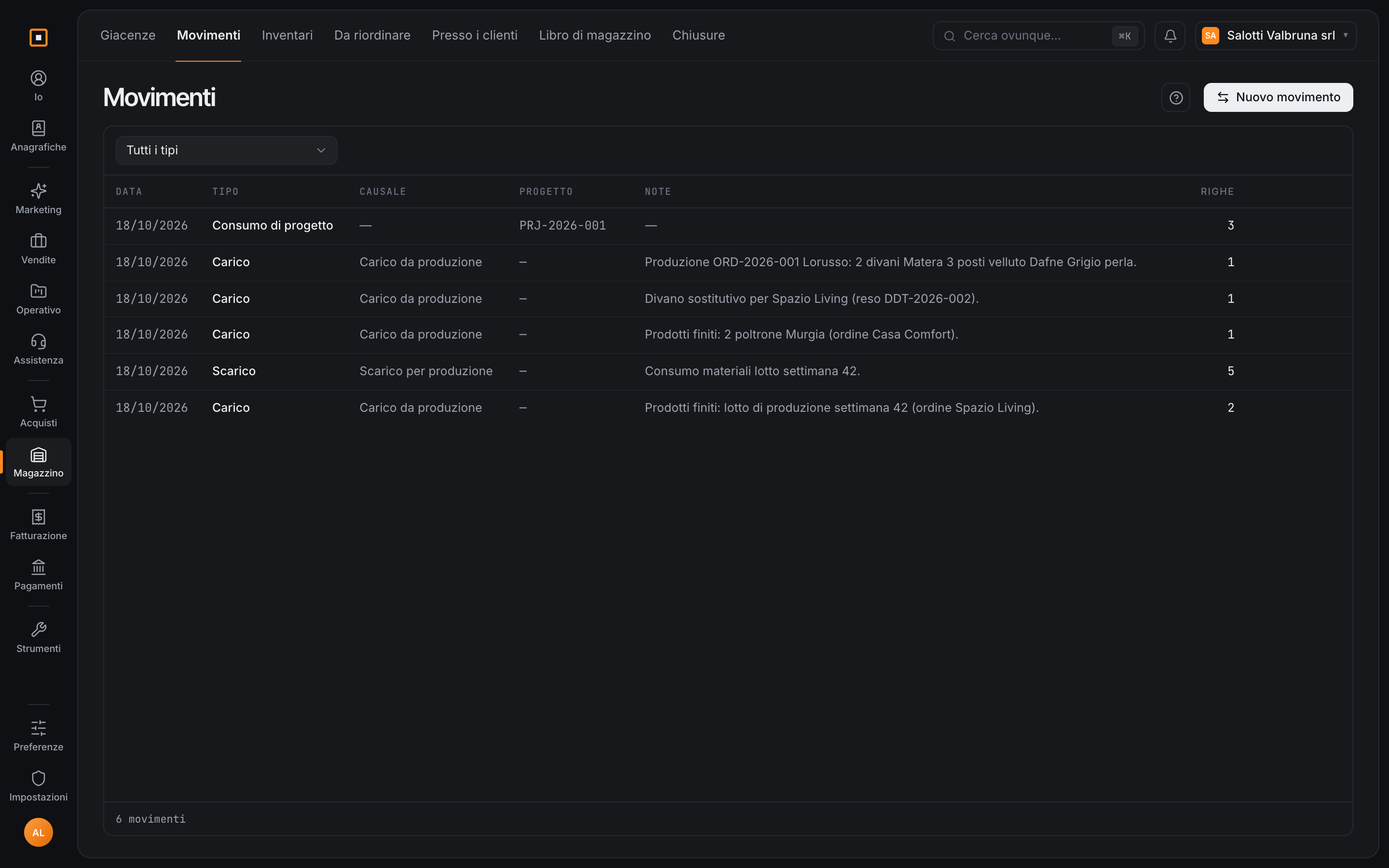
Ogni volta che la merce entra, esce o si sposta, Hakubase scrive un movimento nel registro di magazzino. Molti movimenti li scrivono i documenti da soli. Gli altri li registri tu, da Magazzino → Movimenti.
Cosa muove la merce da solo
- Le bolle fornitore. Quando confermi una bolla, i suoi prodotti entrano in magazzino al loro costo, alla data di arrivo. Le righe a testo e i servizi non caricano niente. Se annulli la bolla, la merce esce con la data della bolla. La fattura del fornitore, quando la abbini, corregge il costo di magazzino. Vedi bolle e fatture dei fornitori →
- Le bolle cliente. Quando emetti una bolla, la merce si muove secondo la sua causale: una vendita esce, una consegna in cantiere va al progetto, un conto visione va presso il cliente. Vedi ordini e bolle →
- Fatture e note di credito che muovono merce, sempre nel magazzino principale.
- Gli inventari, quando li confermi. Vedi inventari →
Questi movimenti non compaiono in Movimenti, che tiene solo quelli fatti a mano. Li trovi tutti nella scheda di magazzino dell’articolo, ciascuno con il collegamento al suo documento.
I tipi di movimento
| Tipo | Cosa fa | Causale |
|---|---|---|
| Carico | Fa entrare merce. | Obbligatoria |
| Scarico | Fa uscire merce. | Obbligatoria |
| Trasferimento | Sposta merce tra magazzini, ubicazioni o la giacenza di un progetto. | Facoltativa |
| Consumo di progetto | La merce diventa un costo del progetto. | Nessuna |
| Rientro da progetto | Riporta la merce del progetto nella giacenza libera. | Nessuna |
| Rettifica | Corregge una quantità, in più o in meno. | Obbligatoria |
| Giacenza iniziale | Carica quello che c’era. | Nessuna |
| Variazione di valore | Cambia il valore, senza muovere la merce. | Obbligatoria |
Registrare un movimento
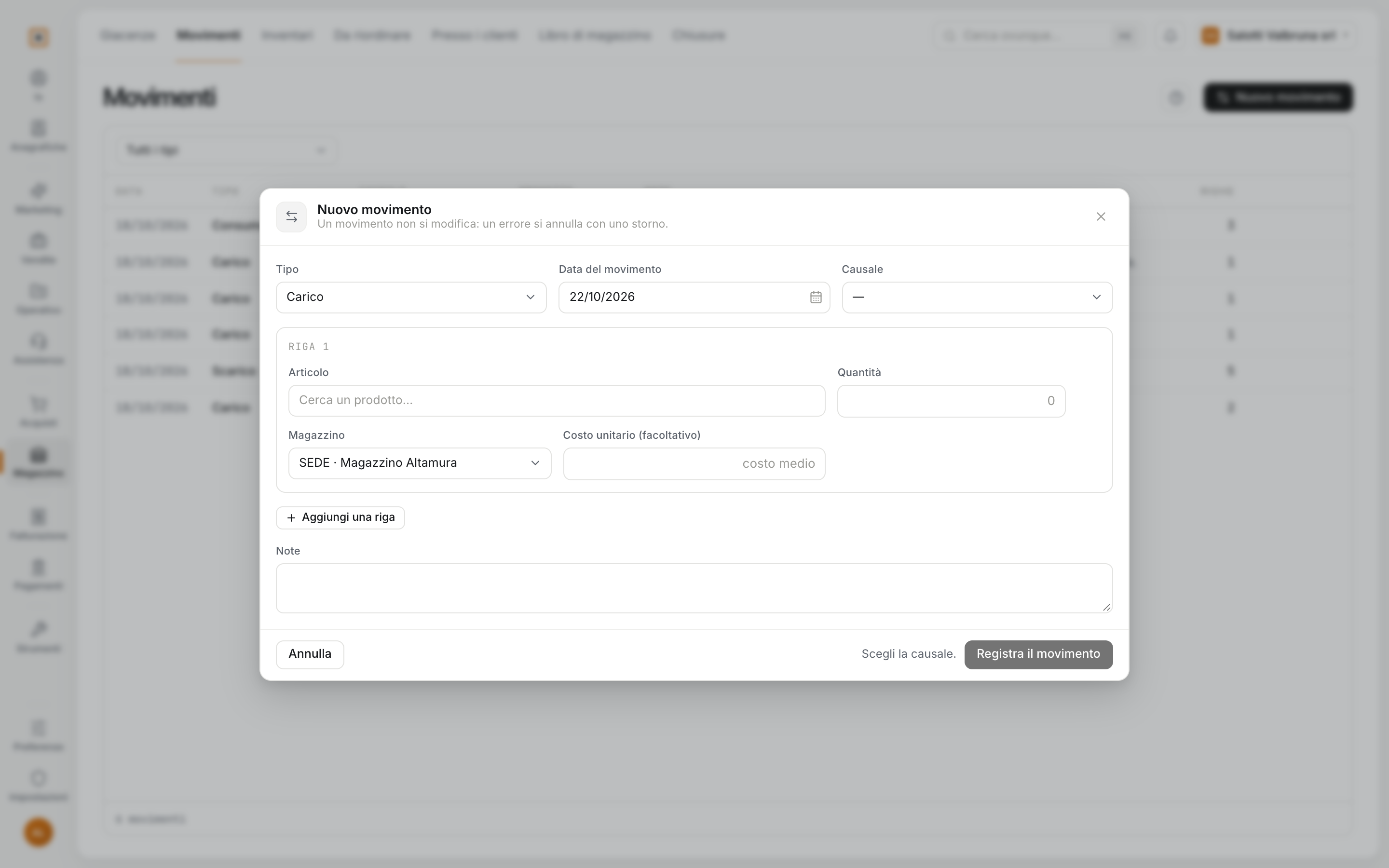
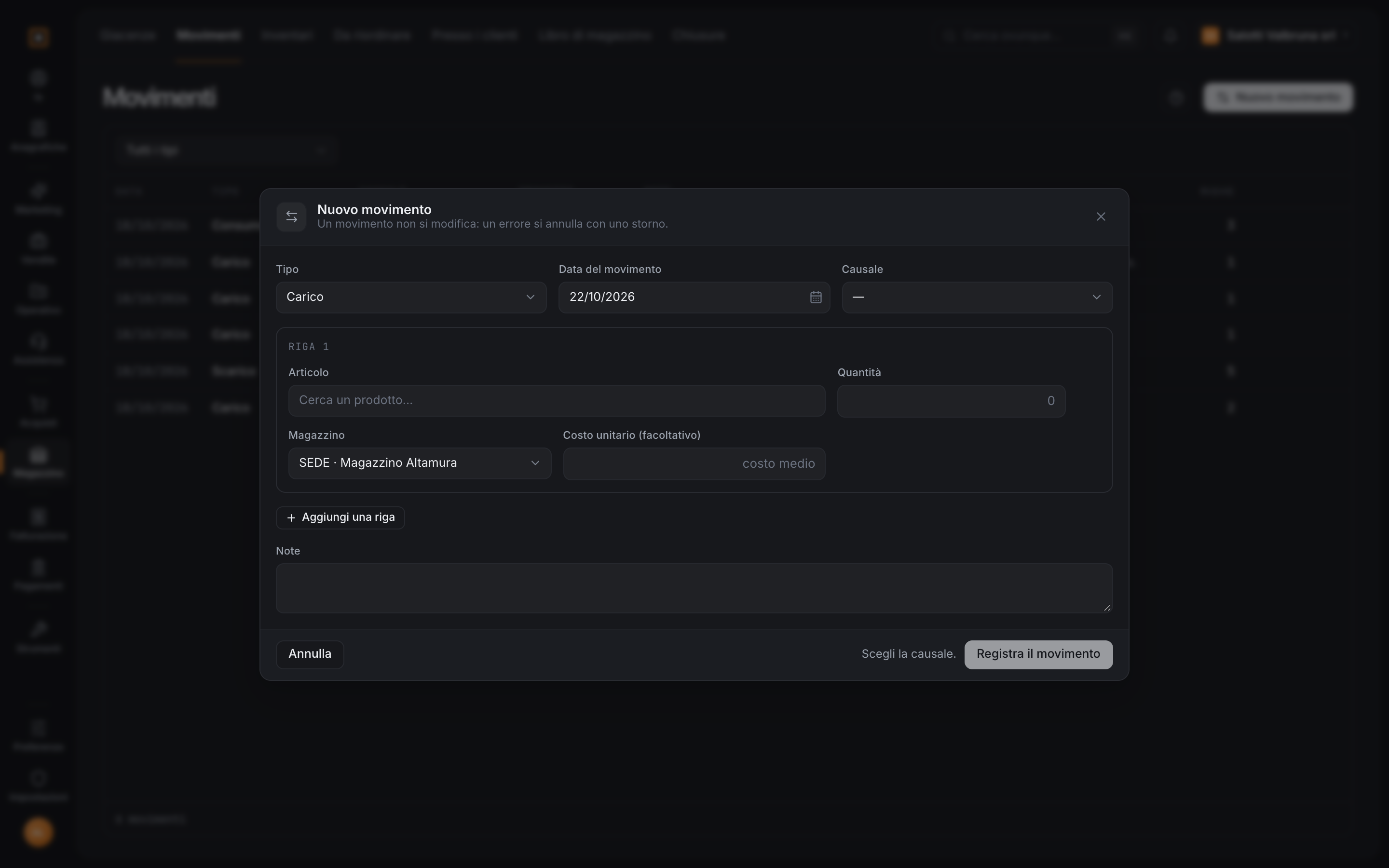
Premi Nuovo movimento: lo trovi in Giacenze, in Movimenti e nella scheda di magazzino di un articolo, dove l’articolo è già sulla prima riga. Scegli il tipo, la data (Hakubase propone oggi) e la causale, poi scrivi le righe: articolo, quantità in una delle sue unità, magazzino e, se il magazzino le usa, ubicazione.
- Un trasferimento ha Da e A.
- Una rettifica ha Aumenta o Diminuisci: per esempio, due lastre rotte in laboratorio sono una rettifica con causale «Rottura», Diminuisci, 2 pezzi.
- Una variazione di valore ha l’importo, con il segno.
Il dialogo ti dice cosa manca accanto a Registra il movimento. Se il movimento porta un articolo sotto zero, un avviso ti dice dove.
La data è oggi o un giorno passato, mai alla data dell’ultima chiusura o prima.
Il costo della merce che entra
Chi vede i valori può scrivere il costo della merce in entrata. Se non lo scrive, la merce entra al costo medio dell’articolo o, se non ce n’è in giacenza, all’ultimo costo entrato o al costo d’acquisto. La merce che esce prende sempre il costo medio, e una matricola il suo costo.
Merce e progetti
Il Consumo di progetto chiede il progetto e fa della merce un suo costo. Se la giacenza del progetto non basta, Hakubase prende il resto dalla giacenza libera dello stesso magazzino, nello stesso movimento. Il Rientro da progetto riporta la merce nella giacenza libera.
I consumi entrano nei costi effettivi del progetto, insieme alle ore e alle spese. Vedi progetti →
Le causali
Le causali dicono perché la merce si è mossa. Le trovi in Impostazioni → Causali di magazzino, raggruppate per tipo. Un workspace nuovo parte con sette:
- tra i carichi, Carico senza ordine;
- tra gli scarichi, Consumo interno e Campionatura;
- tra le rettifiche, Rottura, Smarrimento e Ritrovamento;
- tra le variazioni di valore, Svalutazione.
Con Nuova causale ne aggiungi altre: un nome e il tipo, che poi non cambia più. Se rinomini una causale, il nome nuovo compare anche sui movimenti già registrati. Una causale che nessun movimento ha mai usato si elimina; le altre si disattivano con Disattiva.
Le bolle cliente hanno causali loro, in Causali di consegna. Vedi merce presso i clienti →
Se sbagli, storni
Un movimento non si modifica e non si elimina. Se hai sbagliato, apri il movimento e premi Storna il movimento: Hakubase registra righe opposte alla stessa data. Restano visibili entrambi, segnati Storno e Stornato, e poi registri il movimento giusto.
Uno storno non si storna, e un movimento non si storna due volte. Un movimento in un periodo chiuso si storna solo dopo aver riaperto la chiusura.
Lotti e matricole
Un articolo può seguire i lotti, le matricole o entrambi. Si imposta in Prodotti e servizi, nel riquadro Magazzino dell’articolo, e si cambia solo quando non ne hai in giacenza. Se i lotti hanno una data di scadenza, scegli anche I lotti hanno una scadenza: così la scadenza non si può lasciare vuota.
- Quando la merce entra, scrivi il lotto, nuovo o esistente, con la sua scadenza, e le matricole una per riga.
- Quando la merce esce, Hakubase propone il lotto che scade prima, poi il più vecchio. Puoi cambiarlo. Le matricole invece le scegli sempre tu.
- Un lotto scaduto resta in giacenza, ma non è disponibile: non lo prometti e non conta per la scorta minima.
- Una matricola è un pezzo solo: sta in un posto solo e porta con sé il suo costo. Un lotto prende il costo medio dell’articolo.
Il codice di un lotto è unico per articolo: due articoli diversi possono avere un lotto con lo stesso codice.
La scheda del lotto e della matricola
Ogni lotto e ogni matricola ha una scheda che racconta la sua storia: da dove è arrivato, dove è passato, Dov’è ora, e a quale progetto o cliente è andato. Se un cliente ti segnala un difetto sul lotto L-2026-118, apri il lotto e vedi subito chi altro l’ha ricevuto.
Sulla scheda del lotto:
- la scadenza, colorata quando è passata o cade entro 30 giorni. Si corregge solo qui, con un clic;
- le note;
- i file: con Allega aggiungi il certificato del produttore o un rapporto di prova, fino a 25 MB.
Lotti e matricole non si eliminano mai: sono la memoria di dove è andata la merce.
Domande frequenti
Ho registrato un carico con la quantità sbagliata. Apri il movimento, premi Storna il movimento e registra di nuovo il carico giusto.
Il fornitore mi ha mandato merce senza ordine. Se hai la sua bolla, registrala in Bolle fornitore con Bolla senza ordine: la merce entra e la bolla aspetta la sua fattura tra le Fatture da ricevere. Altrimenti puoi fare un carico con la causale Carico senza ordine.
Perché in Movimenti non vedo le bolle? Perché lì ci sono solo i movimenti fatti a mano. Bolle, fatture e inventari li vedi nella scheda di magazzino dell’articolo.
Posso spostare merce sul furgone di un tecnico? Sì: crea un magazzino per il furgone e usa un Trasferimento dal magazzino di sede.