Oggetti e campi
Gli oggetti di un'app, i tipi di campo, le formule e le somme, i collegamenti ai record di Hakubase, le funzioni, le viste e le pagine.
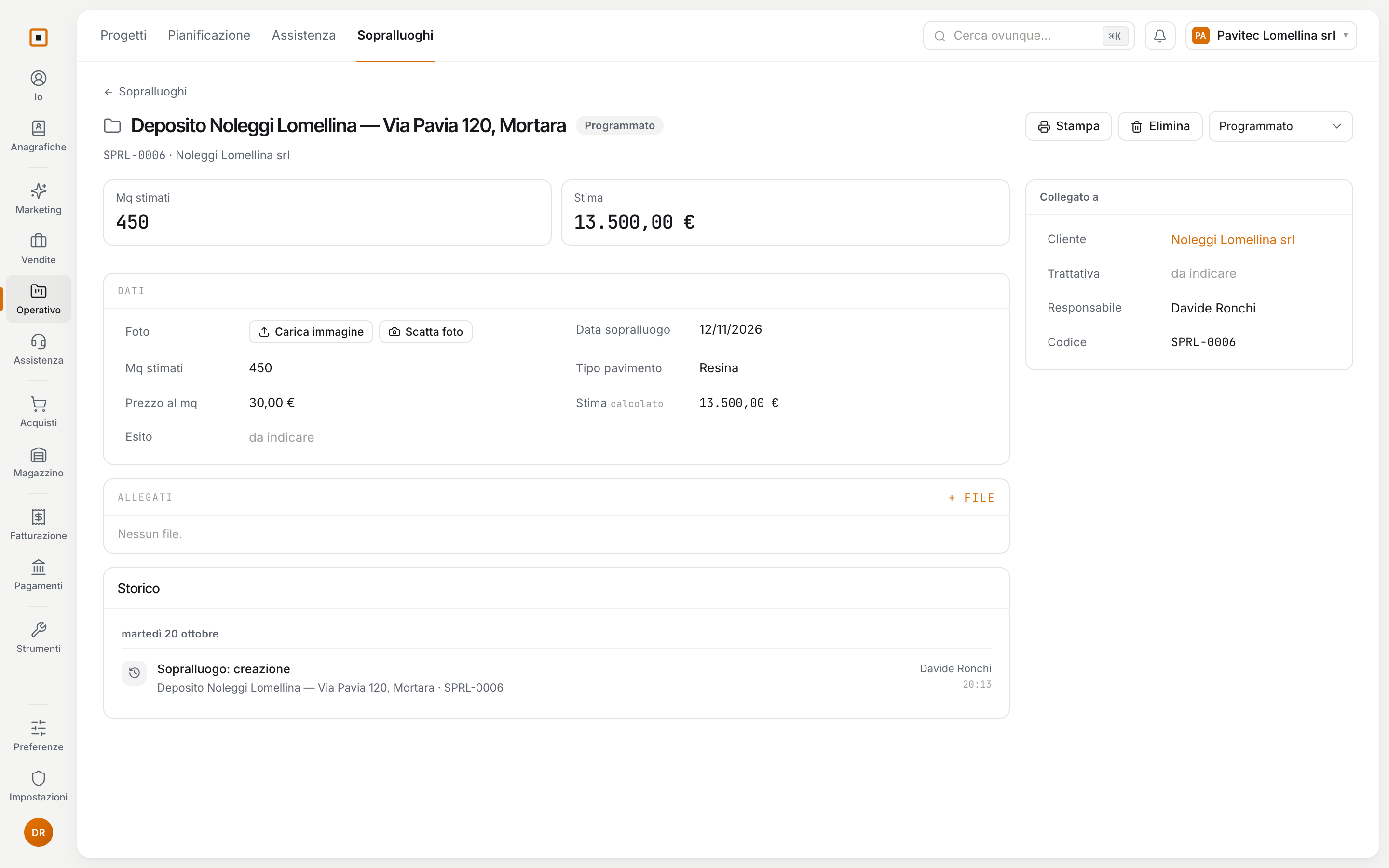
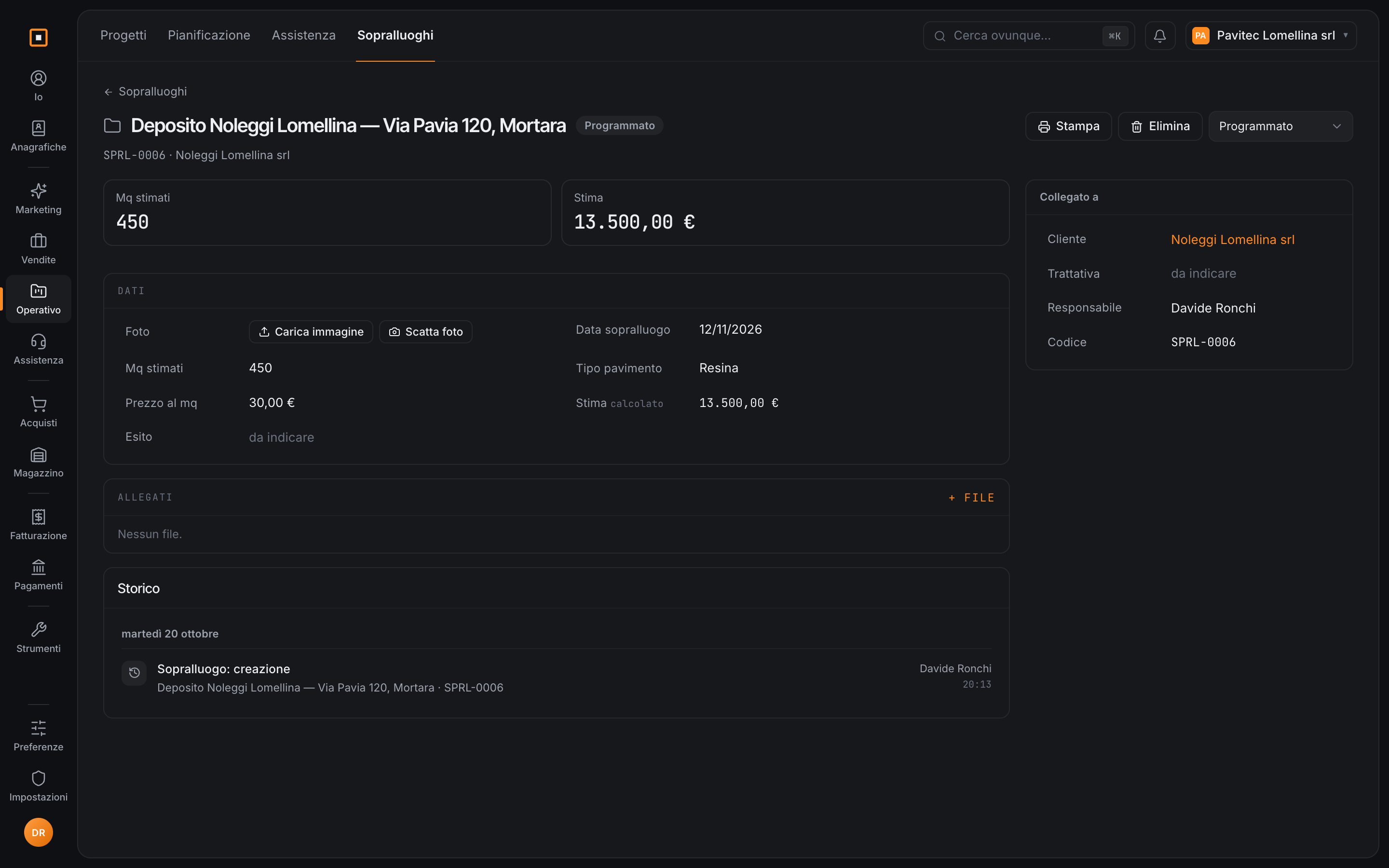
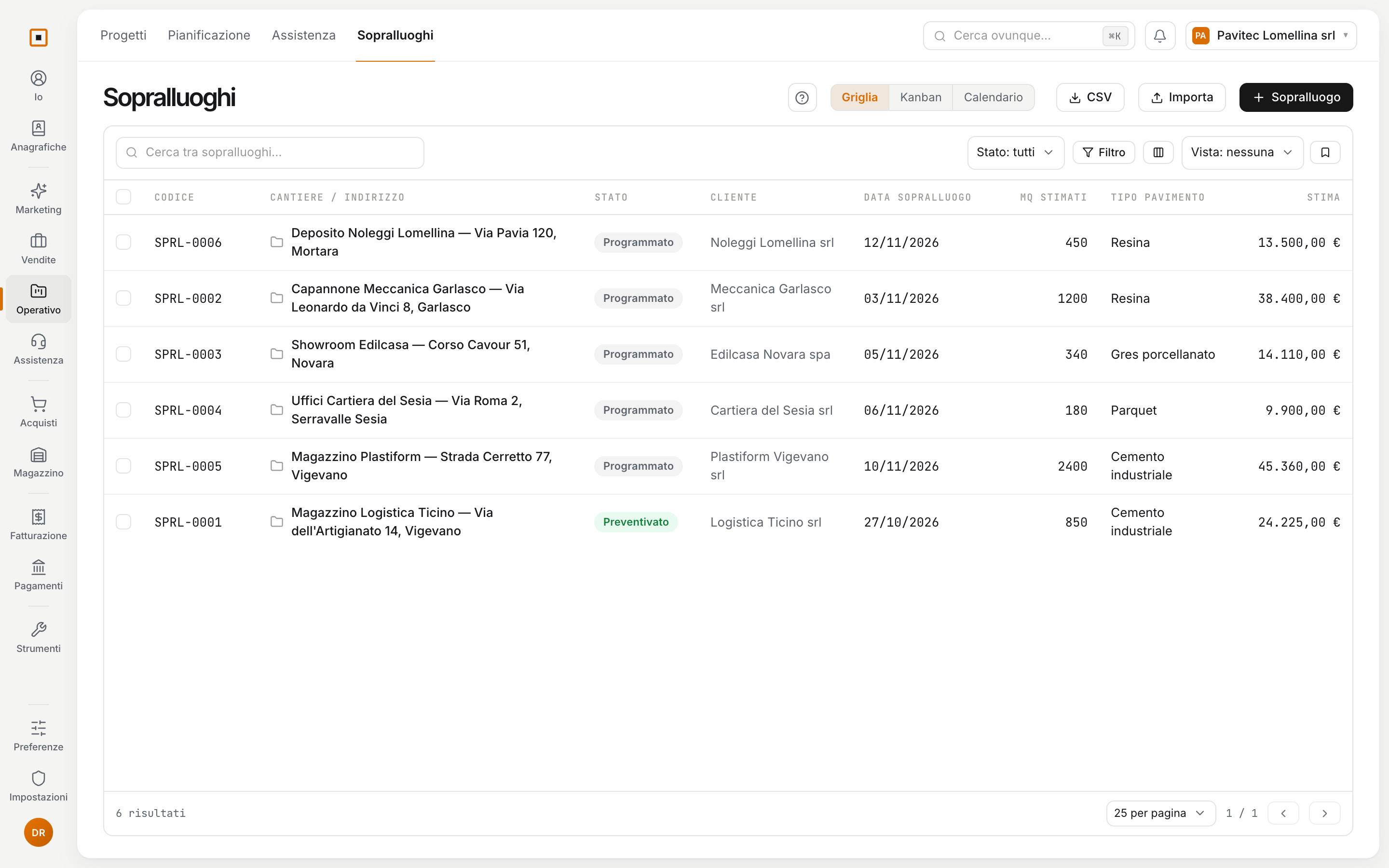
Un’app è fatta di oggetti. Un oggetto è un tipo di scheda, con i suoi campi: in un’app per i sopralluoghi, per esempio, l’oggetto Sopralluogo ha il cantiere, la data, i metri quadri, il tipo di pavimento e la stima. Ogni record prende un codice con il prefisso che scegli, come SPRL-0006, e può avere uno stato, un responsabile e i collegamenti a clienti, progetti, trattative.
Creare un oggetto
Nello studio premi + oggetto. Oltre al nome, singolare e plurale, puoi spuntare le parti che ti servono, e l’oggetto nasce già configurato:
- Fasi: tre stati con i loro passaggi e la vista kanban;
- Responsabile, Scadenza, Cliente, Importo, Etichette, Note, Immagine;
- Righe: un oggetto secondario legato a questo, come i materiali di un rapportino;
- Numerazione: un codice progressivo con un prefisso.
Un oggetto si apre al centro dello studio, una scheda alla volta: Campi, Stati e passaggi, Regole, Azioni, Flussi automatici, Permessi, Viste, Generale. Stati, regole, azioni e permessi sono spiegati in Stati, bottoni e approvazioni.
In Generale scegli nome, icona, prefisso del codice, il campo che fa da titolo, l’eventuale Oggetto padre e il campo Scadenza. Con una scadenza, i record compaiono fra le attività del responsabile e risultano in ritardo dopo quella data.
I tipi di campo
Con + campo ne aggiungi uno, e un clic lo apre a destra. I campi si trascinano per cambiarne l’ordine, che è quello del modulo di inserimento e della scheda.
| Tipo | Per cosa |
|---|---|
| Testo, Testo lungo | Un nome, un indirizzo, una descrizione, le note. |
| Numero, Denaro, Percentuale | Quantità, ore, metri quadri; importi in euro; una percentuale (12,5 vuol dire 12,5 %). |
| Data, Data e ora | Il giorno di un intervento; l’ora di un appuntamento, al minuto. |
| Sì/No | Una casella da spuntare. |
| Scelta, Scelta multipla | Un elenco di opzioni. Una scelta nasce con due opzioni da rinominare. |
| Email, Telefono, Link | Con i loro controlli sul formato. |
| File, Immagine | Un documento o una foto. |
| Relazione, Relazione multipla | Un altro record della stessa app. |
| Collegamento | Un record di Hakubase: un cliente, un articolo, un’aliquota IVA. Vedi più sotto. |
Un campo File o Immagine prende il file direttamente, dalla scheda e dal modulo di creazione. Dal telefono, Scatta foto apre la fotocamera: comodo in cantiere.
Per ogni campo scegli anche se è obbligatorio, se compare in elenco, se è filtrabile, il Valore iniziale, un minimo e un massimo. Con le condizioni un campo può diventare Obbligatorio quando, Nascosto quando o Sola lettura quando: per esempio, la data dell’udienza obbligatoria solo quando la pratica passa a Udienza fissata.
Campi calcolati
Alla voce Valore di un campo scegli da dove viene:
- Inserito a mano, il caso normale;
- Formula, scritta come nei report:
ore * tariffa,mq * prezzo_mq. Legge i campi della riga, il codice, il titolo e lo stato, e anche i dati di un collegamento, come il prezzo dell’articolo. Si ricalcola a ogni salvataggio; se il conto non torna, per esempio una divisione per zero, il campo resta vuoto; - Somma delle righe, per un numero o un importo: somma le righe che puntano a questa, cioè i figli o le righe di un campo relazione. Somma un loro numero o importo, oppure le conta. Con Solo le righe in cui ne prendi solo alcune;
- Calcolato da una funzione, per chi scrive codice.
La somma serve a qualunque app che tiene dei conti. Pensa a un piano di spesa: ogni voce ha un Budget, e un campo Sostenuto che somma l’importo delle spese imputate a quella voce. Una formula budget - sostenuto ti dà il disponibile. La somma si aggiorna da sola quando una spesa si salva, si sposta su un’altra voce o si elimina, e una somma di somme risale a catena (le voci, poi l’investimento).
Collegare i record di Hakubase
Un’app lavora con i dati che hai già. Ci sono due modi per collegarli.
Collegato a, nella scheda Generale: un record dell’app si lega ad Azienda, Contatto, Progetto, Trattativa, Contratto, Offerta, Fattura, Ticket o Articolo. È il legame principale: un sopralluogo collegato a un’azienda compare sulla scheda dell’azienda.
Il campo Collegamento punta a qualcosa del workspace, e puoi averne quanti ne servono, ciascuno con il suo nome (un Cliente e un Destinatario, per esempio). Oltre alle voci di sopra arriva a Unità di misura, Aliquota IVA, Utente, Magazzino, Listino, Spesa ricevuta, Ordine fornitore, Bolla fornitore e Movimento.
Con Valore letto da, un campo mostra un dato del record collegato: la partita IVA del cliente, il prezzo dell’articolo, il totale di una spesa. Per scegliere un record collegato serve il permesso di vedere quel modulo.
Nelle impostazioni dell’app, Campi sui moduli aggiunge campi ad aziende, contatti, progetti, trattative e contratti. Compaiono sulla loro scheda e nei filtri, fra i campi personalizzati del workspace.
Le funzioni
Le funzioni sono piccoli programmi in JavaScript. Calcolano un campo, controllano un salvataggio (Validazione, in Generale), fanno da passo in un flusso, partono da un bottone o mostrano un risultato su una pagina. Per la maggior parte delle app non servono: formule, somme e regole bastano.
Le viste
La scheda Viste dice come si vede l’oggetto.
- Dettaglio: la scheda in cui si apre ogni record. Hakubase la genera da sola con campi, elenchi collegati, allegati e storico; con Componi la scheda sistemi tu i blocchi.
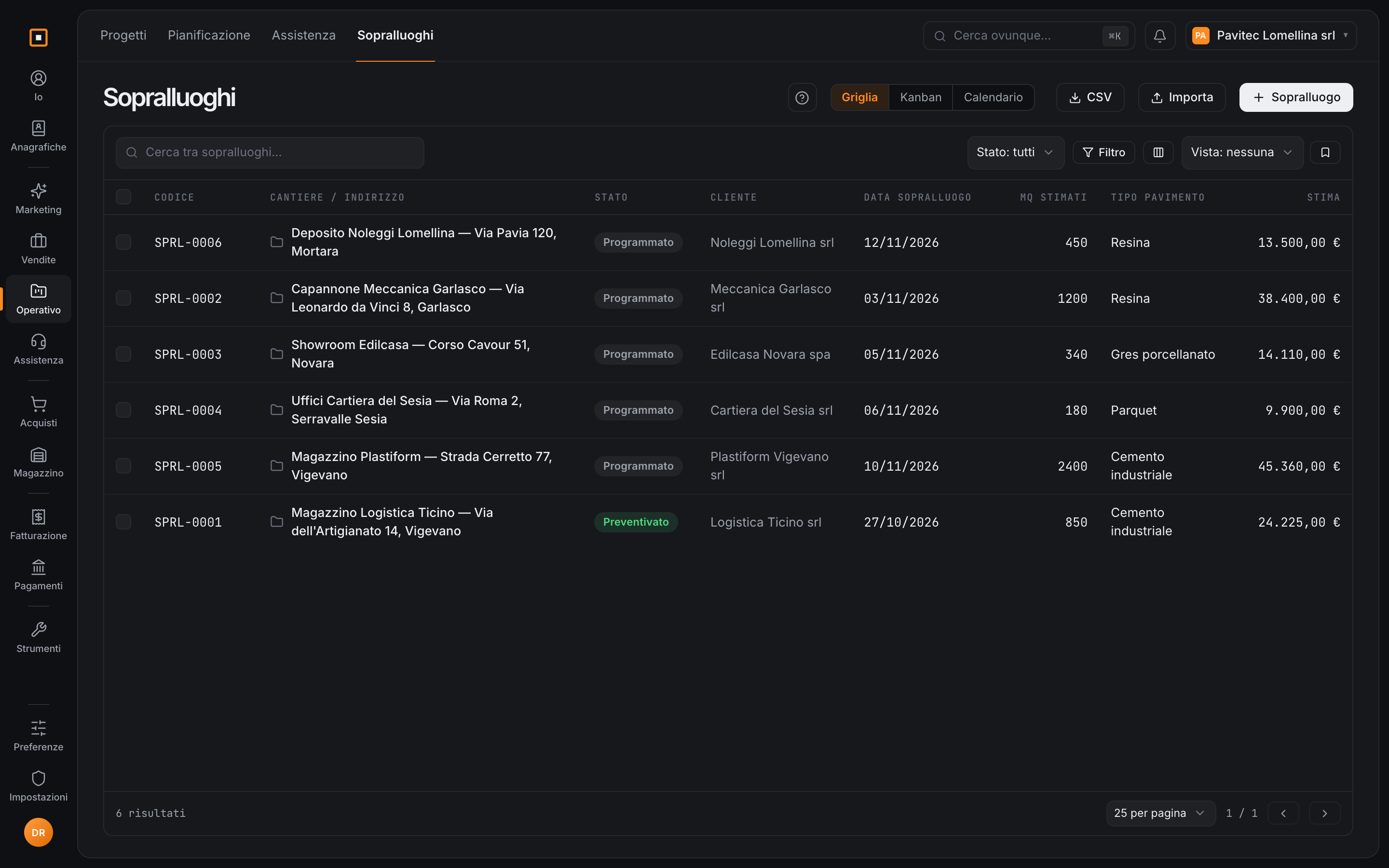
- Griglia: i record in una tabella, con colonne e ordinamento.
- Kanban: i record in colonne, una per stato. Trascinando una scheda cambi lo stato. Serve almeno uno stato.
- Calendario: i record su un calendario mensile, secondo una loro data. Serve un campo data filtrabile.
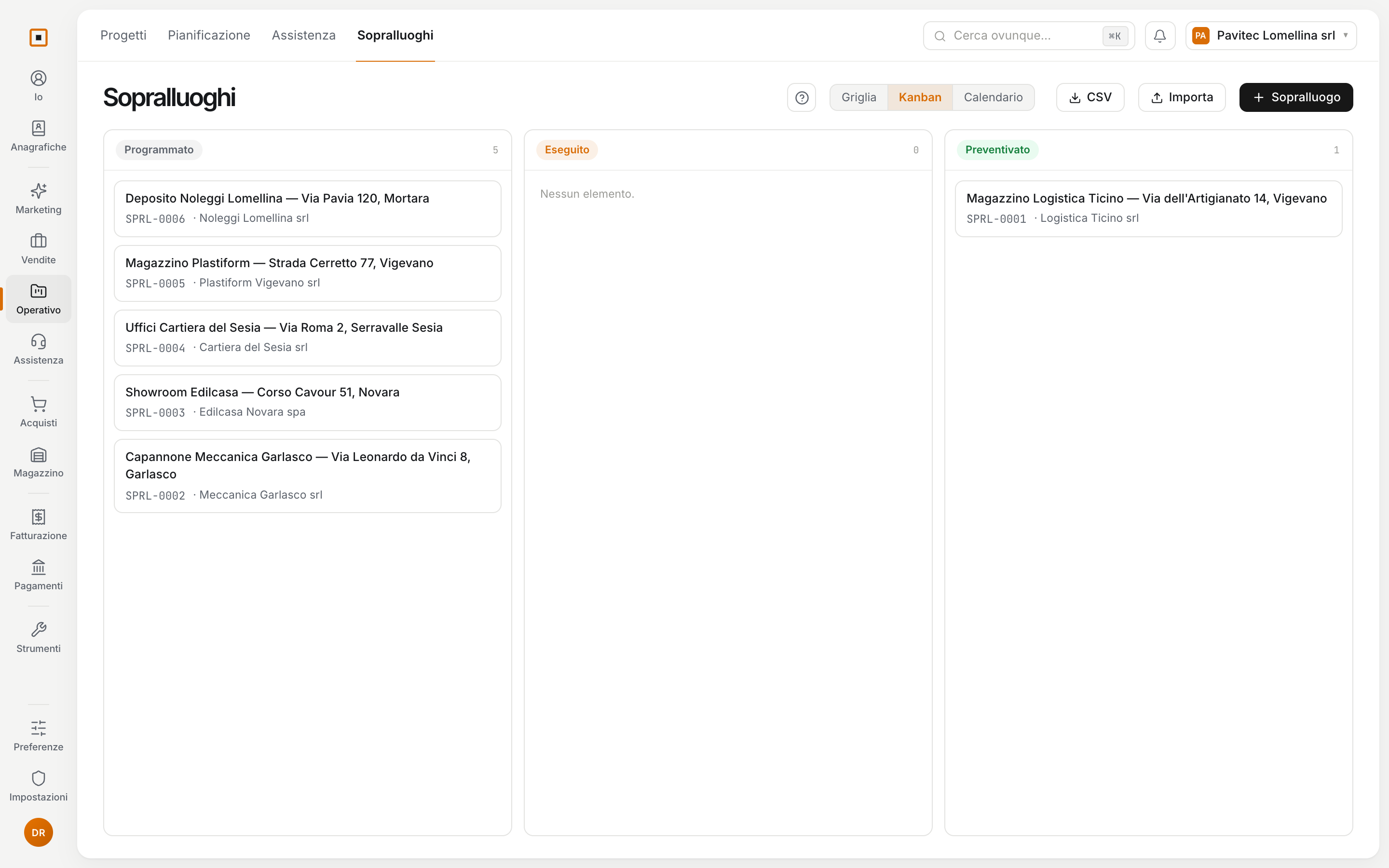
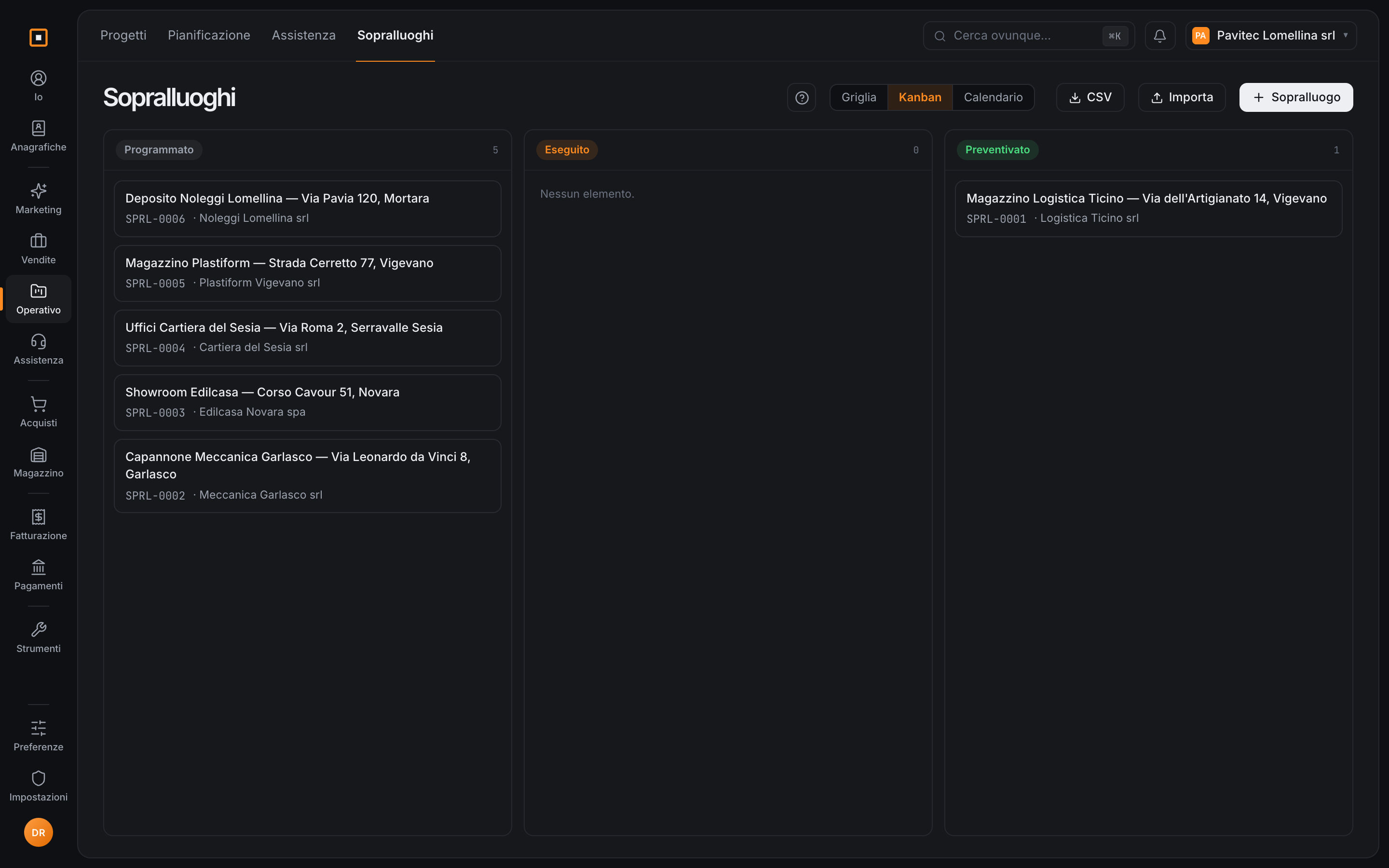
Accendi le viste che ti servono e scegli con quale si apre l’elenco. Senza nessuna, l’oggetto è solo la sua scheda: i record si aprono dal record a cui appartengono, dalla ricerca e dai collegamenti.
Dall’elenco chi usa l’app crea i record, li esporta in CSV (fino a 5.000), li importa da un file CSV con Simula l’importazione prima di scrivere, e li cambia insieme con Modifica in massa.
Le pagine
Una pagina è una schermata dell’app che non è una scheda. Con + pagina parti da un modello:
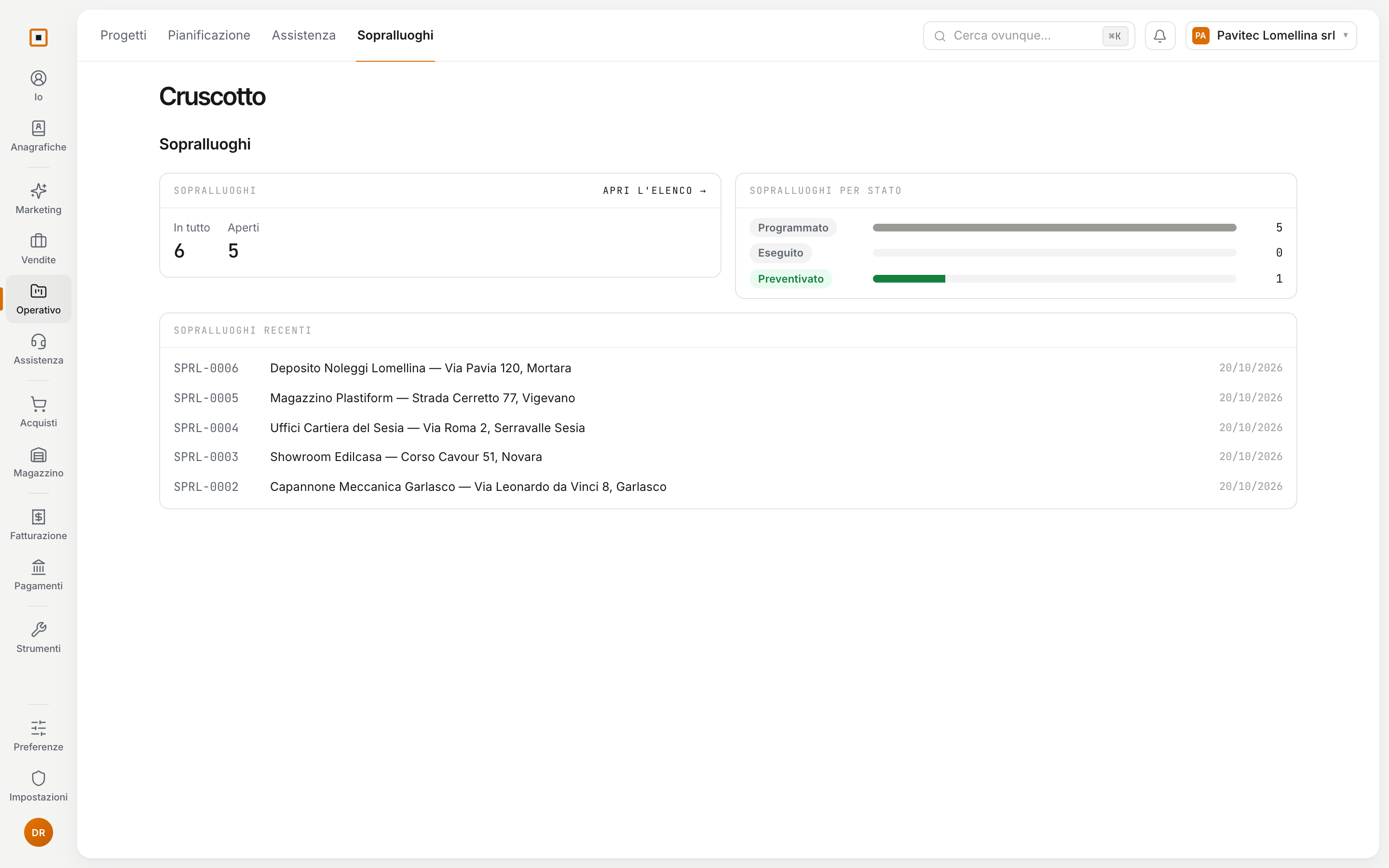
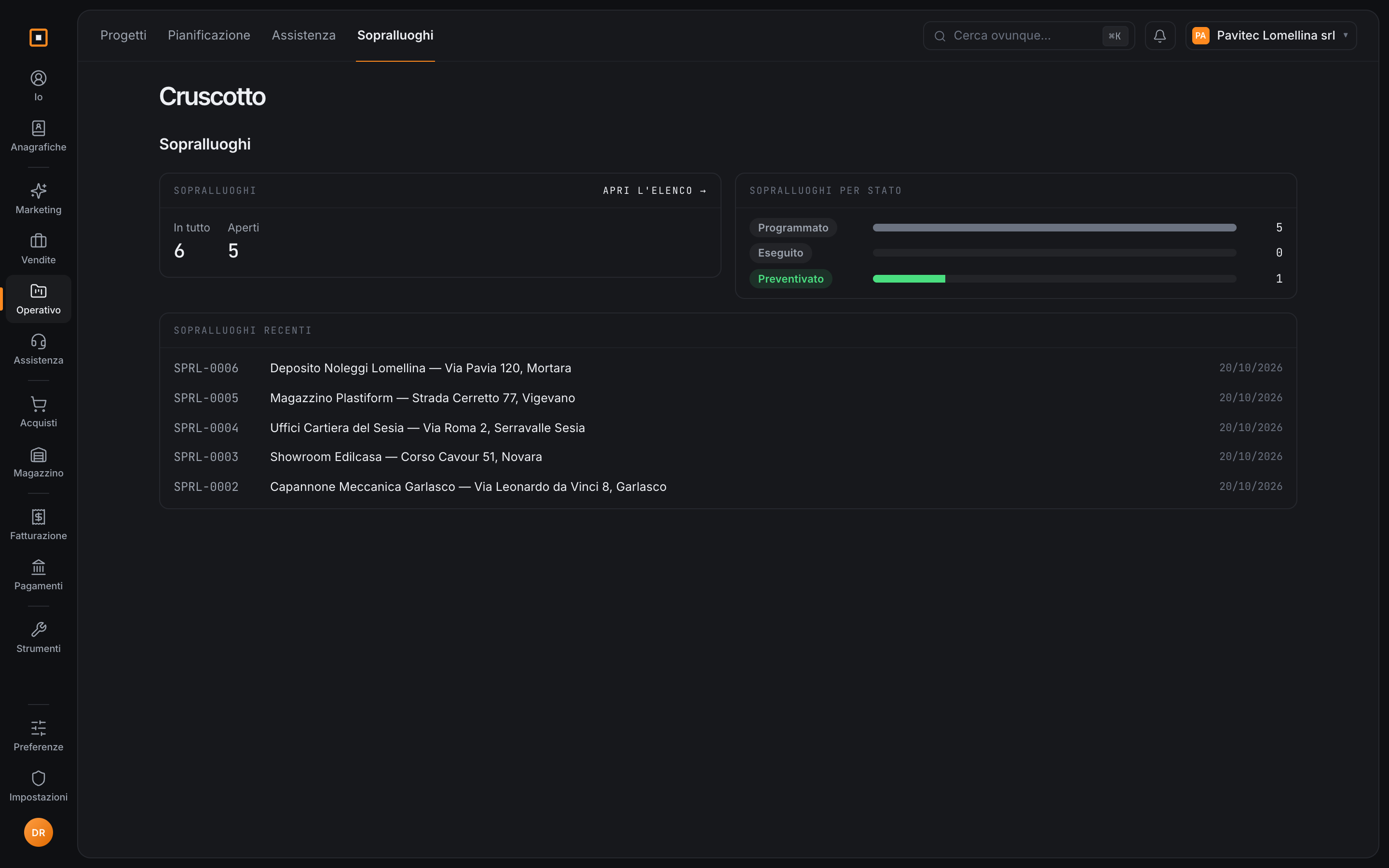
- Cruscotto: per ogni oggetto i numeri, i record per stato e le ultime righe;
- Elenco: le righe di un oggetto, già filtrate;
- Vuota: da comporre trascinando i blocchi.
Fra i blocchi ci sono Numeri dell’oggetto, Per stato, Ultime righe, Elenco, Grafico e Risultato di una funzione. Le pagine entrano nella barra dell’app accanto agli oggetti.
Domande frequenti
Posso cambiare il tipo di un campo già pubblicato? Sì. Alla pubblicazione le righe vengono convertite, e Hakubase ti dice prima quante sono. Se una riga non si può convertire, la pubblicazione si ferma. Fanno eccezione relazioni, collegamenti e file, che restano del loro tipo.
Ho rinominato un campo. Devo sistemare colonne e condizioni? No. Rinominare o togliere un campo porta con sé colonne, ordinamento, titolo, scadenza e condizioni che lo usavano.
Posso importare i dati che ho in Excel? Sì, salvando il foglio in CSV. Fino a 2.000 righe e 5 MB per file. Relazioni, file e immagini non si importano.
Una formula può leggere i dati di un record collegato? Sì, attraverso un campo Collegamento: per esempio il prezzo dell’articolo collegato, moltiplicato per la quantità.